Image de gauche : plante1g.jpg
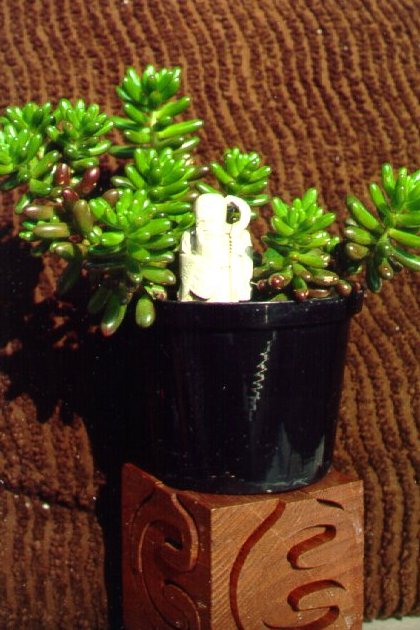
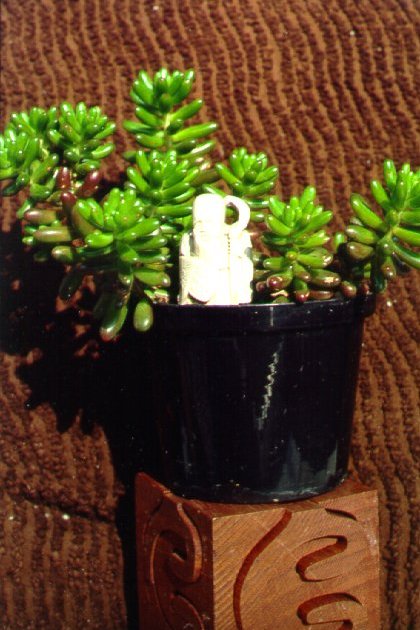
Image de droite : plante1d.jpg
Placer une rubrique "Logiciel" dans un site consacré à la "Photographie en stéréo" peut paraître inattendu, voire déplacé. Il n'était déjà pas évident que j'avais besoin d'un "Logiciel graphique" performant pour assembler les photos en stéréo "gauche" et "droite" de manière à créer des "couples stéréo". J'aurais pu les afficher à l'écran simplement à l'écran à côté l'une de l'autre, juste après numérisation à l'aide du "Scanner", en les cadrant au mieux, le plus près des bords possible. Lors des premiers essais, j'avais même conservé une petite partie du cadre des diapositives. Je pensais qu'il suffisait ensuite de les positionner à l'écran et de les mettre à la bonne taille en utilisant le "Langage HTML", le "BASIC" du WEB, pour pouvoir ensuite les observer en stéréo en utilisant la technique de la "Vision parallèle" ou "Vision directe".
Je pensais n'avoir besoin pour "travailler" que d'un simple "outil", alors que j'ai découvert que c'est un véritable "instrument" que j'utilise maintenant, au sens "artistique" du terme.
J'avais décidé d'assembler les images "gauche" et "droite" et de les redimensionner pour obtenir une seule image finale en stéréo de manière à diminuer le nombre de fichiers à télécharger et àréduire leur volume.
J'ai utilisé pour cela le Logiciel graphique Paint Shop Pro que j'avais acheté par habitude pour l'avoir utilisé pour mon travail. J'ai vite trouvé les procédures me permettant d'obtenir le résultat recherché "en quelques clics souris" ou, comme on dit, "en deux temps, trois mouvements", ou plutôt quatre...
En fait, non seulement ce logiciel m'a permis aussi de retoucher certaines images en éliminant des petits défauts, mais il m'a permis aussi d'effectuer un véritable travail de "création" en me permettant de retraiter certaines images qui sans cela seraient restées dans un tiroir dans mes boites de diapositives sans pouvoir être observées en 3D avec un simple stéréoscope.
Telles qu'elles, je n'aurais jamais pu les juxtaposer directement pour en faire un couple stéréo présentable à l'écran en "Vision parallèle", qu'il s'agisse de photos présentant un petit décalage en hauteur l'une par rapport à l'autre ou une rotation gênante ou bien encore de photos prises l'une avec un cadrage vertical, l'autre avec un cadrage en hauteur, voire avec des focales différentes... J'ai aussi éliminé des détails gênants, "accrochant l'œil", comme des personnages à l'arrière plan s'étant déplacés d'une vue à la suivante.
De plus, j'ai pu très facilement extraire des détails en recadrant une partie des images bien plus facilement qu'en effectuant ce cadrage avec le scanner, en affichant à l'écran les deux images en cours d'élaboration pour juger directement de l'effet 3D et modifier leur cadrage jusqu'à avoir un résultat parfait. Il m'a été également facile de passer du format "horizontal" (paysage) initial au format "carré" ou même au format "vertical" (portrait), mieux adapté à l'observation en "Vision parallèle".
Je ne m'étais pas du tout attendu à cet effet de synergie me permettant d'extraire de ces images brutes la "substantifique moelle". Avec mes photos et mon projet de site consacré à la photo en relief, j'avais déjà un bel os à ronger... Et maintenant, voilà qu'il me faut en plus rentrer dans le vif du sujet ! Un but inavouable pour le végétarien que je suis...
Mon but initial était simplement de numériser mes photos et diapositives stéréo pour les visualiser sur l'écran d'un ordinateur en les juxtaposant dans une page WEB. J'ai utilisé pour cela le langage de présentation des pages WEB, le langage HTML.
Mes premiers essais ont été effectués en affichant les deux images "gauche" et "droite" côte à côte à l'aide du Navigateur en utilisant deux "balises" HTML <IMG...> :
<CENTER>Voici, par exemple deux images "plante1g.jpg" et "plante1d.jpg". Ce sont deux images JPEG de 420 par 631 pixels de haut obtenues par numérisation de deux diapositives "stéréo" à l'aide d'un Scanner AGFA SNAPSCAN E50 avec le module pour transparent et diapositives, et visualisées ci-dessous telles quelles l'une au-dessus de l'autre :
<IMG SRC="imagegauche.jpg"><IMG SRC="imagedroite.jpg">
</CENTER>
Image de gauche : plante1g.jpg
Image de droite : plante1d.jpg
Ces images, au format vertical (portrait), sont beaucoup trop larges pour permettre de les visualiser en 3D en les disposant simplement côte à côte. Si elles étaient au format horizontal (paysage) avec la même taille, elles ne tiendraient même pas entièrement dans la fenêtre de visualisation du Navigateur.
Pour réduire la taille des images lors de leur affichage, j'ai d'abord utilisé l'option <WIDTH> de la Balise HTML <IMG...> :
<CENTER>
<IMG SRC="plante1g.jpg" WIDTH="240"><IMG SRC="plante1d.jpg" WIDTH="240">
</CENTER>
Voici, le résultat obtenu en réduisant la largeur des deux images JPEG à 240 pixels :
Affichage des deux images pour une observation en "Vision parallèle".
Images "gauche" et "droite" redimensionnées et affichées côte à côte.
Les deux images stockées en mémoire conservent la même taille, mais sont réduites lors de leur affichage.
J'ai utilisé une couleur de fond très claire, mais moins agressive que le blanc pur et j'ai conservé la couleur noire pour les textes.
J'ai éloigné les titres et les légendes accompagnant les images pour ne pas perturber la vision du relief.
Les images peuvent maintenant être observées en 3D en utilisant la technique de la "Vision Parallèle", car leur largeur est de l'ordre de 7 centimètres sur un écran de taille moyenne.
Le problème, c'est que le résultat dépend à la fois de la dimension de l'écran, mais aussi de sa résolution. De plus, la largeur de 7 centimètres est peut être un peu trop élevée pour certains, alors que pour d'autres, une largeur encore supérieure est bien tolérée...
J'ai étudié la solution consistant à afficher les images avec une largeur exprimée en pourcentage de la largeur de la fenêtre, en demandant à l'utilisateur de réduire cette largeur jusqu'à ce qu'il obtienne une visualisation 3D confortable.
Voici, le résultat obtenu en réduisant la largeur des deux images JPEG à 40% :
<CENTER>
<IMG SRC="plante1g.jpg" WIDTH="40%"><IMG SRC="plante1d.jpg" WIDTH="40%">
</CENTER>
Cliquez ici pour voir le résultat.
Je me suis demandé si les images devaient être affichées directement côte à côte ou si on devait laisser un espace entre elles. Il suffit de laisser un caractère "espace" entre les deux balises ou bien de les écrire sur deux lignes différentes :
<CENTER>
<IMG SRC="plante1g.jpg" WIDTH="240"> <IMG SRC="plante1d.jpg" WIDTH="240">
</CENTER>
Voici le résultat obtenu en laissant un espace entre les images "gauche" et "droite" :
Un trait vertical de la couleur du fond vient séparer les deux images.
J'ai essayé aussi de matérialiser la bordure des images pour matérialiser un cadre :
<CENTER>Voici le résultat obtenu en ajoutant une bordure de 4 pixels de large et en laissant un espace entre les images "gauche" et "droite" :
<IMG SRC="plante1g.jpg" WIDTH="240" BORDER="4">
<IMG SRC="plante1d.jpg" WIDTH="240" BORDER="4">
</CENTER>
Chaque image est encadrée par une bordure noire de 4 pixels de large.
J'ai également essayé de placer les images dans les cases d'un tableau, ce qui permet de définir un cadre de forme différente.
<CENTER>Voici le résultat obtenu en ajoutant une bordure de 4 pixels de large et en laissant un espace entre les images "gauche" et "droite" :
<TABLE>
<TR>
<TD><TABLE BORDER="4"><TR><TD> <IMG SRC="plante1g.jpg" WIDTH="240"> </TD></TR></TABLE></TD>
<TD><TABLE BORDER="4"><TR><TD> <IMG SRC="plante1d.jpg" WIDTH="240"> </TD></TR></TABLE></TD>
</TR>
</TABLE>
</CENTER>
|
|
Les cadres des tableaux présentent un "ombrage" destiné à donner un effet de relief...
J'avais envisagé également d'encadrer les images à l'aide d'un logiciel graphique à l'aide d'une bordure blanche ou grise, avec des coins "carrés" ou arrondis.
Mais après quelques essais, j'ai considéré que ces cadres étaint superflus. Ils introduisent un élément susceptible de perturber l'effet stéréo. Au mieux, ils n'apportent pas de gêne, mais pas d'amélioration du relief non plus.
Leur principal inconvénient, surtout, c'est de diminuer la place allouée aux images, pour une même largeur totale limitée à 6,5 cm, sans compter la relative complexité de la programmation ou du traitement d'image supplémentaire nécessaire.
C'est une des raisons qui m'ont conduit à juxtaposer les images "gauche" et "droite" sans aucun espace ni encadrement. Mais ce n'est pas la seule.
Avec les "assistants" disponibles, il est impossible de juxtaposer deux images dans ces "Albums". On ne peut pas non plus les redimensionner. Elles sont affichées telles-quelles.
J'ai donc décidé de créer des "couples stéréo" en "collant" à gauche et à droite dans une même image de largeur double les images stéréo "gauche" et "droite" originales et de redimensionner l'image finale à la taille définitive, actuellement 480 pixels.
Cette solution, qui nécessite un traitement des images à l'aide d'un logiciel graphique, a deux autres avantages : il divise par deux le nombre de fichiers à télécharger et diminue la durée du téléchargement puisque les images finales sont de taille réduite, ce qui diminue également le temps d'attente pour l'utilisateur.
Cette solution minimise également le nombre de fichiers nécessaires pour créer mon site et diminue considérablement le temps consacré à sa réalisation et la taille nécessaire.
L'inconvénient, c'est que l'utilisateur n'a plus la possibilité de choisir la dimension des images à l'écran. Aussi, j'ai surdimensionné certains "couples stéréo" tout en les affichant en taille réduite de manière à pouvoir les afficher en grande taille à la demande, sur un simple clic.
Voici, le résultat final obtenu en associant les deux images et réduisant leur largeur à 240 pixels, soit 480 pixels pour le "couple stéréo" que j'ai nommé "plante1s.jpg":
<CENTER>Il est important de préciser à la fois la largeur et la hauteur de l'image pour accélérer son affichage à l'écran par le Navigateur.
<IMG SRC="plante1s.jpg" WIDTH="480"> HEIGHT="360">
</CENTER>
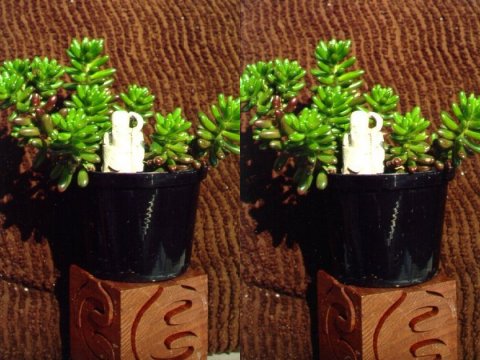
Il n'y a plus qu'une seule image affichée, le "couple stéréo".
J'ai envisagé un moment de permettre à l'utilisateur le choix entre le mode d'affichage en "vision parallèle" ou en "vision croisée". Un simple script écrit en JavaScript suffirait pour intervertir les images "gauche" et "droite". C'est une solution que j'ai expérimentée mais que je n'ai pas conservée.
Je n'ai pas jugé utile d'employer un "Générateur de code HTML" pour créer mes pages WEB.
Je n'utilise que des instructions simples, sans compteur ni formulaire, sans musique ni image de fond, sans vidéo ni imagettes, sans Flash ni Java, "sans script et sans frame".
J'essaye de conserver un "Standard" compatible avec les deux "Navigateurs" les plus utilisés, Netscape Navigator et Microsoft Internet Explorer. J'ai un faible pour la police de caractère "Comic sans MS" qui devrait être installée partout.
J'ai une longue expérience du Générateur HTML "Adobe PageMill", mais ce logiciel, peu coûteux et pourtant très pratique, n'est malheureusement plus commercialisé et il crée des fichiers beaucoup trop volumineux.
J'ai donc décidé de tout écrire "à la main", à mes risques et périls...
Et j'ai simplifié avant tout la "navigation" en me limitant à deux niveaux sans aucun lien direct entre pages avec toujours un retour au Menu ou au Sommaire.
J'utilise au départ un "fichier prototype" que je copie, renomme et complète avec l'éditeur le plus simple qui soit, l'éditeur texte "Notepad". Et je limite pour l'instant toutes mes pages à 32 Koctets. Je n'utilise l'éditeur "Wordpad" qu'exceptionnellement pour faire des remplacements multiples de chaînes de caractères.
Je me force à ne pas dépasser la marge droite de la fenêtre d'édition, de sorte que je n'ai jamais à utiliser le "scroll" horizontal ce qui me fait gagner beaucoup de temps. Je n'utilise que la molette de ma souris, très rarement l'ascenseur vertical et jamais la barre de défilement horizontal...
Lorsque je suis satisfait du résultat à l'écran, je sélectionne le texte affiché et les légendes des images et je les copie dans un fichier "Word", puis j'en effectue le contrôle à l'aide des outils "Grammaire et Orthographe". Cela me permet de détecter les fautes de frappe, de corriger les erreurs et de modifier certaines tournures déconseillées.
De plus, cela me fournit un document annexe compact, sans les images, facile à imprimer et à relire "à tête reposée".
J'y découvre parfois quelques perles que le correcteur orthographique aurait bien du mal à détecter, comme l'expression "carder les images" à la place de "cadrer les images" ! Je ne suis pas infaillible, moi non plus, même si j'essaye toujours d'ouvrir l'œil et le bon... L'éditeur de Texte "Word" n'a pas pipé mot et moi-même, je ne me suis aperçu de cette coquille qu'au bout d'un bon cardeur, oh! ... je voulais dire un bon quart d'heure. (Je vous jure, je n'ai pas utilisé non plus de logiciel à commande vocale pour saisir ce texte. Un magnifique exemple de ce qui aurait pu se produire si je m'étais contenté de le dicter.)
Cette méthode a un inconvénient : la correction séparée du document WORD n'implique pas que la correction du document HTML soit effectuée correctement.
La solution que j'utilise consiste à ouvrir le document HTML lui-même avec WORD, puis d'en vérifier l'orthographe.
Mais je ne sauvegarde jamais le résultat, car WORD ajoute des dizaines de lignes, ce qui augmenterait considérablement la taille du fichier. Par prudence, j'opère sur une copie...
Il permet de créer des "calques", contenant chacun une partie de l'image (calque bitmap) ou du dessin (calque vectoriel), qui peuvent être affichés ou cachés, rendus opaques ou semi-transparents. Il est possible de copier une image, par exemple une image JPEG provenant de la numérisation d'une photo ou d'une diapo à l'aide d'un "scanner", dans un "nouveau calque" et de déplacer celui-ci à l'aide du curseur, soit pour en sélectionner une partie, si la taille de la photo est plus grande que le cadre de l'image en cours d'élaboration, soit pour la positionner, si sa taille est inférieure.
Le logiciel Paint Shop Pro reçoit directement les images prises par le Scanner. Pour les diapositives scannées à 1200 DPI, j'ai choisi, en général, une taille de 1056x1584 pixels, ce qui correspond au format 2x3 des 24x36. Ces dimensions me permettent d'éliminer les bords de l'image, et surtout les coins arrondis des anciens caches en carton. Cette taille est légèrement supérieure à la taille "standard" de 1024x1536 pixels utilisée sur les CD image, ce qui me permet éventuellement de centrer les images en les recadrant légèrement. J'utilise parfois une image intermédiaire de 1000x1500 pixels dans le cas de décalages importants.
Une fois ces recadrages effectués, je redimensionne les images en diminuant leur taille de manière à réduire leur volume sur disque. Après avoir utilisé un format 400x600, je me suis décidé pour un format 480x720. Après avoir défini une fois pour toutes les dimensions des "nouvelles images", la procédure se réduit à un enchaînement systématique de "clics souris" où la seule saisie au clavier concerne les noms des fichiers qu'un codage adapté simplifie à l'extrême. Le résultat est obtenu "en un clin d'œil !
Pour créer un "couple stéréo" directement à partir de deux photos "gauche" et "droite", je commence par noter leurs dimensions en utilisant la fonction "Informations sur l'image" du menu "Affichage". Puis, je crée une "Nouvelle image" de largeur double de celle des photos à assembler et de même hauteur. Ensuite, je copie successivement chaque photo et je la "colle comme nouveau calque" dans la "Nouvelle image". Je crée donc deux "calques bitmap" indépendants que je peux déplacer à l'aide du curseur en activant l'outil de "déplacement des calques".
Par défaut, les deux images sont collées au centre. Je déplace donc l'image "gauche" complètement à gauche de la nouvelle image et l'image de "droite" complètement à droite de la nouvelle image, en veillant bien à les placer bord à bord et à ne pas déborder ni sur les côtés, ni en haut, ni en bas. Le travail se fait "au pixel près", ce qui nécessite une "souris" bien dressée et pas trop fatiguée... Non, c'est beaucoup plus facile que cela, et c'est très rapide. Enfin, je stocke la "Nouvelle image" sous son nom définitif, après l'avoir redimensionnée en largeur, actuellement 240 pixels, en attendant mieux. (La hauteur se redimensionne automatiquement.)
Pour extraire une "sous-image" des photos initiales, je peux sélectionner la zone rectangulaire qui m'intéresse à l'aide de l'outil de "sélection", en me guidant sur les coordonnées du curseur, affichées en bas de la fenêtre de travail, et sur les dimensions de la zone sélectionnée, ce qui me permet de créer une sélection de taille identique sur les deux photos originales, après avoir déterminé les coordonnées de départ.
Partant des deux "sous-images" sélectionnées, je les assemble comme précédemment dans une "Nouvelle image" de largeur double des "sous-images" et de même hauteur.
Une autre méthode consiste à créer deux "Nouvelles images" de dimensions égales à la zone qu'on désire sélectionner, puis à copier l'image "gauche" et à la coller comme "Nouveau calque" dans la "Nouvelle image gauche" et ensuite l'image "droite" dans la "Nouvelle image droite". Ensuite, je déplace chaque calque pour ajuster finement les zones que je désire conserver, puis je stocke ces deux "sous-images" en mémoire et je les ferme pour figer leur état.
Cette étape de fermeture est indispensable, car c'est elle qui élimine les bordures, à la manière du massicot que je dois utiliser si j'effectue la même opération sur des tirages papier de mes deux photographies. Sinon, je ne peux pas les coller bord à bord. Ensuite, je recharge ces deux images et je les assemble comme précédemment. L'avantage de cette méthode, un peu plus longue, puisqu'elle utilise deux images intermédiaires, c'est que je peux juxtaposer celles-ci à l'écran pour les observer en "Vision parallèle" pour juger du résultat en "3D", et ajuster ou corriger le cadrage s'il me parait mal adapté, ce qui n'est pas possible si j'utilise la méthode de sélection.
Autre utilisation de Paint Shop Pro : la mesure de la "distance" et de la "taille" des poissons que je photographie en plongée sous-marine. Cette fois, je crée une "nouvelle image" de même taille que les deux photos "gauche" et "droite" numérisées et je les colle comme "nouveaux calques" dans cette "nouvelle image". Je peux alors afficher l'une ou l'autre des deux images ou bien superposer les deux en jouant sur leur transparence, ce qui me permet de repérer les points homologues qui me servent à calculer ensuite les caractéristiques de la prise de vue et du sujet photographié.
La méthode est bien plus pratique que celle que j'utilise en superposant les deux diapositives pour les observer par transparence et en effectuant les mesures à l'aide d'un compte-fils.
Les coordonnées du curseur sont affichées en permanence, et l'outil de "sélection" me permet de mesurer les distances entre deux points sans avoir à faire de soustraction... Le seul problème, c'est de numériser les deux diapos exactement de la même manière, car tout décalage se répercute sur le résultat final.
C'est aussi avec le logiciel Paint Shop Pro que j'ai fait mes premiers essais de création d'anaglyphes "en Noir et Blanc" pour en comprendre le principe dans tous ses détails plutôt que pour l'exploiter.
J'ai utilisé d'abord le menu "Couleurs" pour créer des images en "Niveaux de gris" à partir des images "gauche" et "droite" qui étaient initialement en couleurs. J'ai réduit de moitié les niveaux de gris pour ne pas dépasser le niveau 127. Ensuite, j'ai colorisé ces deux images, la "gauche" en "Rouge" et la "droite" en "Cyan". Enfin, j'ai utilisé l'option "Traitement arithmétique..." du menu "Images" avec la fonction "OU" pour fusionner les deux images en une seule.
Avec cette méthode, l'information "couleur" est perdue au profit de l'information "relief".
Je me suis également exercé à la technique permettant d'obtenir des anaglyphes "en couleur" proposée sur Internet : elle consiste à séparer les "couches RVB" des images en couleurs "gauche" et "droite" et à reconstituer directement une image composite en combinant la couche "rouge" de l'image de "gauche" et les couches "vert" et "bleu" de l'image de "droite". En une dizaine de clics, on obtient le résultat attendu.
Le procédé est élégant, beaucoup plus rapide que le précédent, avec moins de manipulations. Toutefois, il faut que les images de départ "s'y prêtent", avec des couleurs bien tranchées, car la moitié de l'information "couleur" est perdue lors de ce traitement. Un physicien dirait qu'on a perdu "3dB", mais on a cette fois en même temps le relief et la couleur...
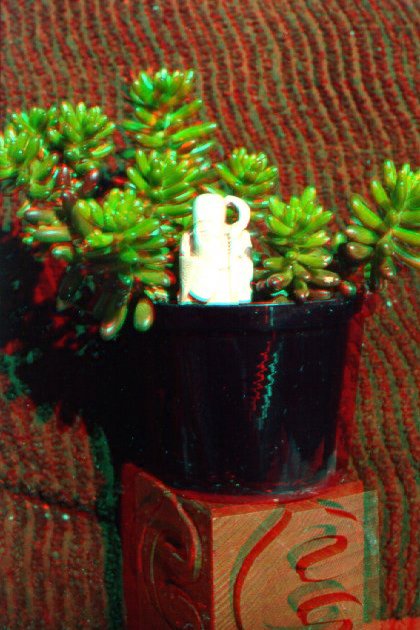
Image gauche (Rg,Vg,Bg). Image droite (Rd,Vd,Bd).
Image finale (Rg,Vd,Bd) composite.
Je peux aussi extraire une zone rectangulaire de l'image avec l'outil de "sélection", par exemple pour recentrer certaines photos que je n'ai pas bien alignées horizontalement en éliminant une petite bande en haut ou en bas. C'est aussi de cette manière que je recadre les photos après une petite rotation en éliminant les bordures.
Ce même outil de "sélection" me sert à éliminer des petits défauts en les masquant par une petite "pastille" rectangulaire de couleur adéquate sélectionnée à côté dans l'image. J'utilise la fonction "Rendre flottante" du menu "Sélection" et je déplace la "pastille" sur la zone à recouvrir pour l'y coller d'un simple clic. C'est beaucoup plus rapide que d'utiliser la "pipette" et le "pinceau", car on peut recopier de larges zones d'un seul coup, et c'est indispensable dans le cas de dégradés, comme pour le ciel, par exemple.
