Images en relief
Tout en 3D
Plongée en Méditerranée.
Eriphie et Maia
Les Résidus du repas d'un Poulpe.
Observation en vision parallèle.
Carapace d'Eriphie, vue de dessus
Eriphia verrucosa
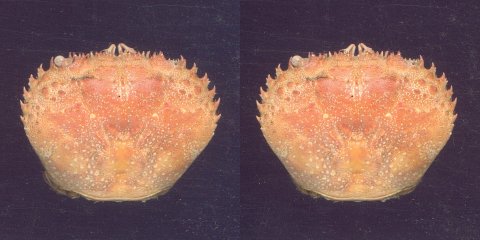
Notez les fortes épines en avant de la carapace et l'oeil protubérant.
Dimension : 50x40x15 mm
Carapace d'Eriphie, vue de dessous
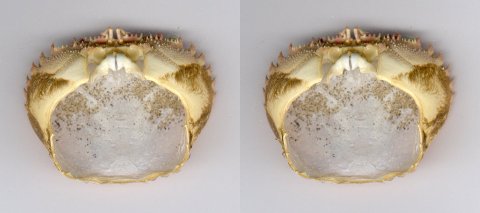
Dimension : 50x40x15 mm
L'intérieur d'une Eriphie.
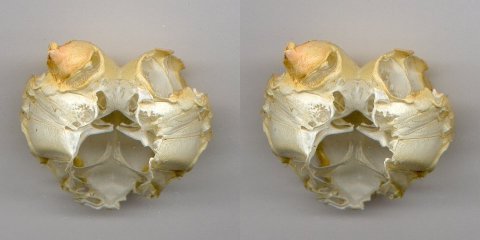
Face dorsale. Notez les articulations des pinces.
Dimension : 32x30x20 mm
L'intérieur d'une Eriphie.
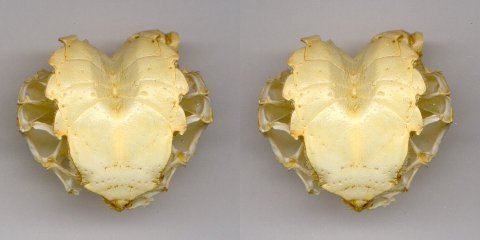
Face ventrale.
Dimension : 32x30x20 mm
Carapace d'une petite araignée de mer, vue de dessous
Maia verrucosa
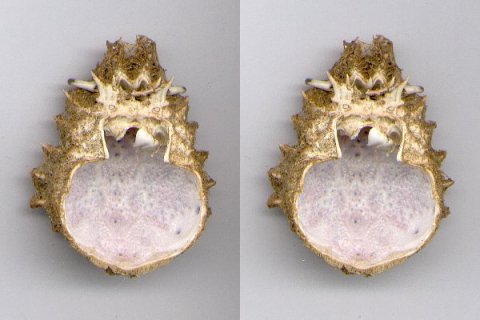
Notez les yeux pédonculés et les fortes épines protectrices.
Dimension : 50x40x15 mm
Anaglyphes.

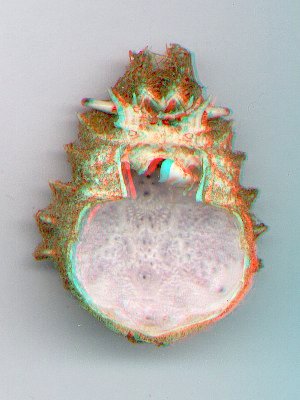
Carapace d'Eriphie, vue de dessus
Eriphia verrucosa

Anaglyphe en teintes de gris.
Carapace d'Eriphie, vue de dessous
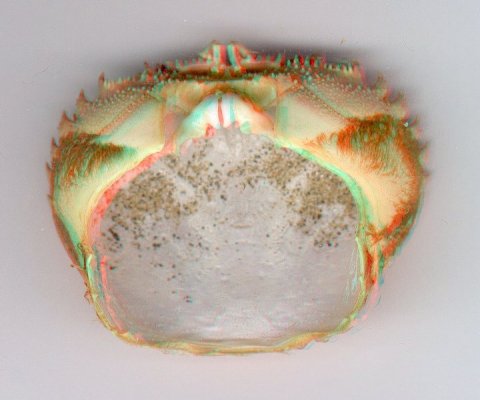
Anaglyphe en couleurs.
L'intérieur d'une Eriphie.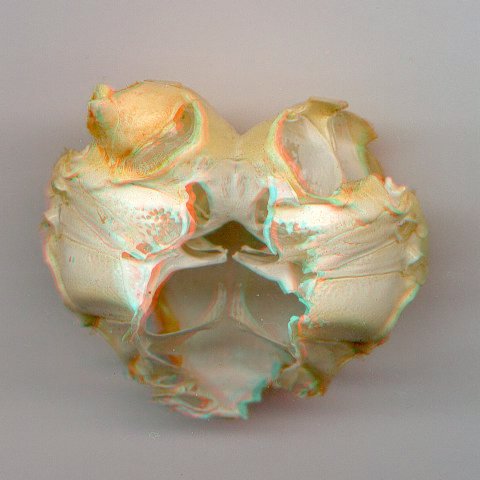
L'intérieur d'une Eriphie.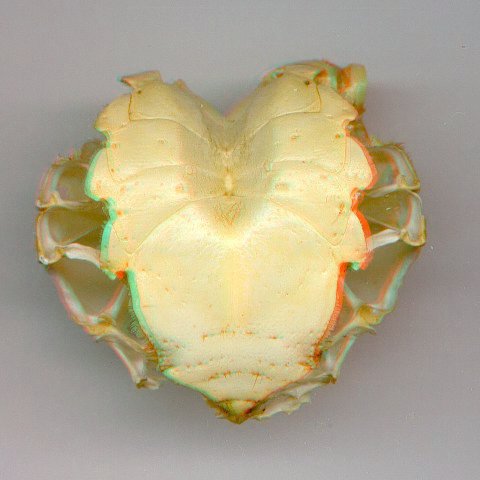
Carapace d'une Maia
Commentaires.
Ces images en stéréo ont été obtenues à l'aide d'un Scanner à plat SnapScan E50.
L'échantillon a été placé sur une feuille de rhodoïd posée sur la vitre du Scanner.
Les numérisations ont été effectuées avec une résolution de 300 dpi.
L'échantillon a été déplacé transversalement de 3 centimètres entre les deux numérisations.
Cela suffit pour faire varier l'angle de vue de 2 degrés environ entre les images
"gauche" et "droite".
Le montage des vues a été réalisé à l'aide du Logiciel graphique Paint Shop
Pro.
Les anaglyphes en teintes de gris ou en couleurs également.
Procédure optimisée
- Lancer Paint Shop Pro
- Ouvrir l'image gauche, puis l'image droite.
- Sélectionner l'image de droite. (En principe, déjà réalisé)
- Couleurs / Niveau de gris (Facultatif, pour l'Anaglyphe en Teintes de gris)
- Couleurs / Séparer les couches / Séparer les couches RVB : crée les images Rouge1,
Vert1, Bleu1
- Sélectionner l'image de gauche.
- Couleurs / Niveau de gris (Facultatif, pour l'Anaglyphe en Teintes de gris)
- Couleurs / Séparer les couches / Séparer les couches RVB : crée les images Rouge2,
Vert2, Bleu2
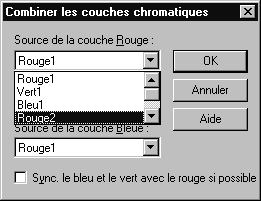
- Couleurs / Combiner les couches / Combiner à partir des couches RVB
- Combiner les couches chromatiques :
- Décocher la case : "Sync. le bleu et le vert avec le rouge si possible"
- Source de la couche Rouge : Rouge2 = Image de gauche
- Source de la couche Verte : Vert1 = Image de droite
- Source de la couche Bleue : Bleu1 = Image de droite
- OK : crée l'anaglyphe "Rouge2, Vert1, Bleu1"
- Enregistrer l'image
- Fermer Paint Shop Pro et toutes les images intermédiaires
Il ne faut qu'une quinzaine de clics pour obtenir un "Anaglyphe en couleurs".
En procédant comme indiqué en commençant par ouvrir d'abord 'image de gauche, puis celle
de droite, celle-ci est sélectionnée automatiquement. De plus, il n'est pas nécessaire,
lors de la recombinaison, de scroller pour sélectionner l'image Rouge2 qui est la couche
Rouge de l'image de gauche, ainsi que les images Vert1 et Bleu1 qui la précèdent.
La couleur de la carapace de l'ériphie est trop intense pour permettre la création
d'un Anaglyphe "en couleurs", d'où les clics supplémentaires pour convertir les deux
images couleurs en Niveaux de gris et créer l'Anaglyphe "en teinte de gris". Mais la
recombinaison des couches est inchangée, bien que, dans ce cas, les trois couches soient
identiques. C'est pourquoi ces Anaglyphes sont parfois qualifiés de "monochromes" ou même
de "noir et blanc".
Le blanc n'est-il pas le mélange des trois couleurs complémentaires
?
Retour au début de la page.
Retour au Sommaire de l'Album "Plongées"
Retour au Sommaire général
Retour au Menu général : Tout en 3D
