POUR CREER UN SUPPORT D’ECHANGE ENTRE MEMBRES SUR LA TECHNIQUE DE CONVERSION 2D/3D D’IMAGES
A la suite de mon article sur la conversion 2D/3D dans la Lettre de février 2021 (page 21), je souhaiterais préciser le point suivant : les membres intéressés par un échange sur le sujet peuvent m’écrire par mail. Dans un premier temps les éléments significatifs de cet échange par mail seront recopiés ensuite par moi-même sur cette page. Ces échanges seront placés à la suite chronologique des deux textes y figurant déjà. Puis ultérieurement si ce canal de discussion fonctionne, l’auteur d’un nouveau texte pourra l’insérer lui-même à la suite sur cette page, en demandant à un administrateur du site (actuellement webmestre@image-en-relief.org) la qualité d’auteur, s’il ne la possède pas déjà, par exemple en tant que membre CA.
José Starck
jostarck@gmail.com
INTRODUCTION
Je m’intéresse à cette technique depuis longtemps mais je n’avais pas encore pu l’expérimenter faute de savoir par quel bout la prendre. Finalement depuis fin 2020 j’ai tenté la technique Photoshop avec la fonction Dispersion et la carte de profondeur. Je me suis rendu compte que la principale difficulté (pour moi) est la maitrise de cet outil très complexe (Photoshop), en particulier sur trois points : le détourage à la plume, qui est très précis mais délicat à utiliser ; la maîtrise des dégradés de gris qui permet l’orientation précise dans la profondeur d’éléments d’images ; et enfin la gestion des calques en lien avec ce qui précède (plume et dégradés).
Je ne connaissais pas la fonction cisaillement qui est effectivement pratique pour déformer en parallélogramme (les sols, les rues ou toutes les parties horizontales de l’image). Mais pour positionner dans l’espace des éléments verticaux (murs, maisons, personnages,..) à mon avis il faut utiliser autre chose. C’est pourquoi la fonction dispersion de Photoshop est très pratique.
SPM permet aussi un certain nombre de choses, notamment en posionnement de petits élements d’images verticaux, en rectification et pour la finition.
Pour reprendre le texte que j’ai proposé dans la dernière Lettre (1037 janvier 2021), j’aimerais bien constituer un groupe de personnes intéressées par les techniques de conversion 2D/3D, de préférence en visio, pour que chacun puisse profiter de l’expérience des autres et ainsi progresser. Mais il faudrait savoir comment faire “marcher” un tel système d’échanges, n’ayant personnellement aucune expérience dans ce domaine. Suite à une conversation avec Patrick partiellement sur le sujet, je veux bien m’occuper de l’organisation d’un tel groupe mais j’ai besoin du mode d’emploi ! On peut aussi tenter de faire fonctionner ces pages échanges.
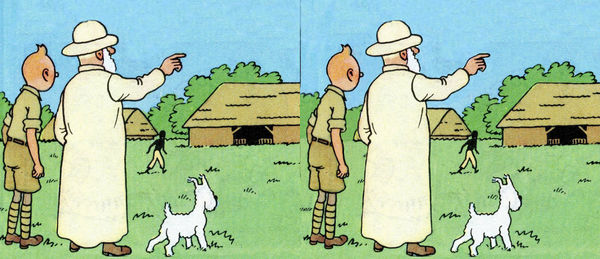
Je joins un petit essai simple que j’ai tenté avec une vignette de Tintin, c’est ce que j’appelle du relief “plat” (les personnages sont plats), mais c’était juste pour expérimenter Photoshop.
Tous les positionnements ont été faits avec la carte de profondeur sur plusieurs calques, avec la fonction Dispersion, suivis d’une finition avec SPM. En regardant bien on peut voir que la gestion de la profondeur sur l’herbe (les brins d’herbe) est à améliorer, c’est là une des difficultés que j’ai indiquées plus haut : il faut pouvoir régler de façon précise les dégradés de gris et que les éléments verticaux y soient placés précisément avec une valeur de gris qui correspond à celle du dégradé sur lequel ils sont situés.
Je vais prendre un autre exemple simple un peu plus loin pour donner des indications techniques plus précises sur la marche à suivre.
JOSE STARCK
Couple stéréo obtenu avec la fonction Dispersion de Photoshop et l’usage de la carte de profondeur.
UN EXEMPLE COMPARATIF : COUPLE STEREO NATIF ET LE MEME EN CONVERSION 2D/3D
Pour entrer un peu dans les détails de cette technique de traitement d’image, après la vignette Tintin au Congo, je montre ici un deuxième essai que l’on peut appeler comparaison entre stéréo native d’un couple d’images et procédé de conversion 2D/3D appliqué à une des deux images. C’est aussi le prétexte pour expliquer « simplement » cette technique qui fait appel ici au logiciel Photoshop (PS) et à sa fonction Dispersion.
Il serait peut-être bon de commencer par parcourir deux pdf intéressants de cette même page Techniques spécifiques sur le site du SCF : « Conversion 2D è 3D ». Il s’agit des intitulés « Depth Map » et « carte de profondeur ». Ils expliquent le contexte de création d’une carte de profondeur, image de référence basée sur une gamme de gris, principe qui permet dans PS (grâce à la fonction Dispersion) un déplacement vers la droite ou vers la gauche d’éléments d’image préalablement détourés sur l’image initiale (= vue gauche). Cette nouvelle image reconstruite (vue droite) permet, par fusion stéréoscopique avec l’image initiale, d’observer le relief
J’explique ici les points principaux des commandes de PS mais sans aller jusqu’à indiquer tous les clics nécessaires pour ne pas alourdir la démonstration. Le lecteur peut se référer à différents tutos disponibles sur internet (Youtube) dans l’utilisation de ce logiciel, en fonction de la catégorie d’actions concernée (gestion des calques, le détourage, les différents outils, etc…). En effet si la compréhension du principe adopté pour effectuer une conversion est assez simple, il y a nécessité de se familiariser avec certaines fonctions de PS qui, elles, ne sont pas forcément très intuitives.
Le couple stéréo natif représente un espace vide, la cour marchandises d’une gare du Nord de la France. Il n’y a pas d’avant-plans ni d’étagement dans la profondeur d’autres plans facilement identifiables. Seules deux lignes de fuite sont visibles. Le seul point est que la prise de vue a été faite à un niveau assez bas, les petits cailloux en avant-plan déterminant les repères avant de la profondeur jusqu’à l’infini. J’ai fait le choix de ce couple stéréo, à la fois pour déterminer des éléments d’images simples pour le détourage (2 ici), et, à la fois, pour essayer de montrer que la conversion 2D/3D peut constituer une alternative proche de la « vraie » stéréo.
Couple natif en côte à côte (2009) – source argentique diapo NIMSLO – base 54 mm – focale 30 mm en 18 x 24 mm). On distingue vers la gauche le fond de l’écoulement (assez plat) pour conduire les eaux pluviales vers le regard à l’extrème gauche. La ligne de bordure qui court vers l’infini à droite se situe sur une légère « crête » sur le sol de cette cour.
Même image que le couple au-dessus mais en version anaglyphe.
Rappel du principe.
Quand on veut créer, par exemple, une image droite d’un futur couple stéréo en partant de l’image unique qui est considérée comme la gauche, il faut mettre en oeuvre un moyen colorimétrique (carte de gris ou de profondeur) qui va coder les profondeurs respectives des différents élements de l’image. La parallaxe stéréoscopique fait que, en passant de l’image gauche vers l’image droite, différents éléments de l’image vont se déplacer (dans le sens inverse) – de la droite vers la gauche -, et ce d’une valeur d’autant plus importante que ces parties d’image se rapprochent de l’avant-plan. Vers l’infini le mouvement décrit, par comparaison, fait percevoir le contraire : c’est-à-dire que les arrière-plan fuient, eux, vers la droite.
Dans PS le codage de cette valeur de déplacement fait appel à la palette de gris : plus une zone de référence s’assombrit (tire vers le noir) plus elle tirera vers la droite la zone correspondante de l’image à traiter. Inversement plus cette référence va vers le blanc, plus elle tire la même zone de l‘image à traiter, vers la gauche. Dans ce logiciel la valeur arbitraire attribuée au noir (maxi vers la droite) est 0, la valeur du gris moyen (pas de déplacement) est de 127 et enfin celle du blanc (maxi vers la gauche) est 255.
Donc pour créer une image droite sur la base d’une image unique (gauche), il faut créer une autre image intermédiaire composée uniquement de valeurs de gris (du noir au blanc), dont les différentes plages serviront de référence à l’image de base pour créer la nouvelle photo de droite.
On comprend ainsi qu’en conversion 2D/3D, la finalité de ce genre d’exercice oblige à une double série d’actions presque identiques mais pas tout-à-fait cependant : le détourage systématique du plus grand nombre possible d’éléments d’image. Une première série consiste à délimiter précisément les élements d’image qui devront bouger en changeant de parallaxe ; et une deuxième série consacrée à un travail similaire (mais pas aussi précis) pour détourer de façon plus large les mêmes parties d’image que précédemment et leur affecter des nuances de gris (en couleur unique ou en dégradé).

1 – A gauche photo initiale (= gauche) insérée dans un cadre de couleur quelconque pour « absorber » les déformations prévues ; 2 – à droite pointillés de couleur délimitant les deux zones à détourer. 3 – A gauche carte de profondeur en deux parties correspondant aux deux élements d’image détourés ; 4 – à droite résultat de la dispersion effectué grâce à la référence de gris de l’image d’à côté. On voit bien que les déplacements d’images recouvrent le cadre noir qui avait été préalablement dessiné.
Marche à suivre :
1 – Si ce n’est déjà pas le cas, insérer l’image de base (prendre celle de gauche du couple, appelons-la par exemple CourBaseGauche.jpg) dans un cadre légèrement plus grand que les dimensions de cette image (ceci pour absorber des déplacements d’images liés à la profondeur). Ici le scan natif de la photo est déjà compris avec un tour noir donc c’est bien ainsi (photo 1).
2 – Examiner l’image et essayer de déterminer le nombre d’éléments minimum qu’il faudra détourer. Ici on peut voir qu’il en suffit de deux : la partie supérieure, à l’infini, qui englobe le ciel et les parties éloignées dans la cour (halle, véhicules) ; le reste, la partie inférieure, étant constitué par le sol (briques, cailloux ici ou là, bordure de trottoir, …).
3 – Ici on voit sur la photo 2 les tracés de la partie fond (ligne en pointillés jaunes) qui suivent précisément les véhicules, le quai , la halle. La partie cour (pointillés oranges) peut être tracée d’une façon plus large car, avec le principe de l’ordre d’empilement des calques dans Photoshop, on déterminera que le calque fond (jaune) sera à positionner devant le calque sol (orange). Attention, dans ce cas cet ordre n’est pas lié à la position dans la profondeur de l’image mais à l’ordre de recouvrement des calques les uns sur les autres. Ainsi dans la partie centrale de l’image le détouré précis du calque jaune va recouvrir le tracé imprécis du calque orange.
4 – Faire les 2 détourages décrits en 3 sur la base de l’image de référence, la gauche du couple (photo 1). Dans PS il existe plusieurs outils pour assurer cette fonction, le plus précis étant l’outil Plume, le plus rapide étant l’outil Lasso. Il y a aussi le Lasso magnétique qui est un peu un compromis entre les deux. Pour le détourage précis du fond (pointillés jaunes), il faudra donc privilégier la plume dans sa fonction la plus facile : on clique point à point pour déterminer le tracé souhaité. L’outil Plume permet de dessiner également des courbes précises mais cela demande un entrainement plus conséquent. L’autre détourage (pointillés oranges), moins précis, peut être exécuté au lasso.
5 – Quand le tracé est terminé, fermé, faire CTRL + J pour créer le calque correspondant qui vient se placer au-dessus du calque Arrière-plan.
6 – Le document ainsi réalisé se compose de 3 calques (de bas en haut) :
– calque d’arrière-plan (= la photo native)
– calque sol
– calque fond
Supprimer le calque d’arrière-plan puis l’ensemble est à enregistrer en format .psd. Par exemple : CourCouleur.psd
7 – Il faut créer maintenant le document portant les calques gris (carte de profondeur), photo 3. Cette fois le détourage des deux élements est moins précis que celui fait en 4. On va donc prendre la même photo n°1 de référence et sur cette base on crée deux calques gris qui vont se superposer approximativement aux calques « couleurs » créés en 4 (ces calques devant être légèrement plus grands que leurs homologues « couleur »). C’est l’outil Lasso qui peut être utilisé cette fois.
8 – Faire le premier tracé (fond) puis faire CTRL + J pour créer le calque correspondant
9 – cliquer sur ce calque fond (dans le panneau calque) et faire Menu Sélection/Récupérer la sélection è boite de dialogue et OK
10 – Dans la sélection faire clic droit et Remplir è boite de message « Remplir avec… »
11 – Il s’agit ici du fond donc la valeur de gris à appliquer sera un noir è cliquer sur « noir » dans la boite de dialogue Remplir OK
12 – Faire le deuxième tracé (sol) – toujours depuis le calque Arrière-plan puis faire CTRL + J pour créer le calque correspondant
13 – Cliquer sur ce calque sol (dans le panneau calque) et faire Menu Sélection/Récupérer la sélection è boite de dialogue et OK
14 – Il s’agit sur ce calque de créer un dégradé : cliquer sur l’outil Dégradé (colonne de gauche). En fonction du besoin, la difficulté est de paramétrer les deux valeurs extrèmes pour créer ce dégradé. Ici par simplification, comme on va de l’infini au plus près, on choisira donc le noir 0 pour l’infini et le blanc 255 pour l’avant-plan. Pour faire ce réglage cliquer en haut à gauche dans la barre de dégradé, ce qui permet d’afficher l’Editeur de dégradé. Y régler les points extrèmes et les valeurs de gris correspondantes en agissant sur les points indiqués par les flèches rouges sur la copie d’écran (voir un tutoriel sur les dégradés dans Youtube).

Editeur de dégradé
15 – Quand les valeurs sont ajustées dans l’Editeur tirer un trait avec la souris entre les 2 points extrèmes de la zone détourée (dans un sens ou dans l’autre) – recommencer ou ajuster le cas échéant (en faisant CTRL + Z).
16 – Supprimer le calque d’arrière-plan (il reste donc les deux calques de gris fond et sol) et enregistrer ce fichier (en .psd) par exemple sous : CourGris.psd et fermer ce fichier.
17 – Ouvrir le fichier CourCouleur.psd ; sélectionner un des deux calques dans le panneau calques puis cliquer dans le menu sur Filtre/Déformation/Dispersion. Une boite de dialogue apparait :

Boîte de dialogue dispersion
Il faut indiquer dans « échelle horizontale » l’intensité du déplacement attendu, 45 est une valeur significative. Il existe forcément un lien entre cette valeur, le choix des codes de gris appliqués à telle ou telle surface et peut-être aussi avec la définition de l’image. C’est la pratique de cette technique qui permet de se faire une idée plus précise de ces différents paramètres. Seule la parallaxe horizontale nous intéresse dans le traitement relief d’une image 2D, donc l’échelle verticale sera à afficher à 0. Pour le reste, cocher « Juxtaposer et « Pixels du contour ». OK
18 – Sélectionner ensuite le fichier de référence dont les valeurs de gris vont assurer les déplacements spécifiques (« Dispersion ») des calques de notre fichier « couleur » à l’écran : CourGris.psd. OK
19 – Le déplacement du calque correspondant est alors bien visible.
20 – Sélectionner l’autre calque et agir de même (deuxième déplacement)
21 – Le fichier ainsi modifié devient l’image droite du couple stéréo nouvellement créé (photo 4). « Enregistrer sous » ce fichier modifié en .jpg sous la forme par exemple : CourDispersion45Droite.jpg puis fermer ce fichier.
22 – Dans SPM entrer les deux images du nouveau couple stéréo : CourBaseGauche.jpg et CourDispersion45Droite.jpg et examiner en 3D le résultat. Créer la fenêtre.
Anaglyphe du nouveau couple constitué.
Commentaire :
Peu de différence entre les deux couples (l’initial et celui résultant de la conversion) dans la représentation de la profondeur. Cependant on ne voit plus ici le léger relief en bosse de la ligne du trottoir qui file vers la droite ; de même le léger caniveau allant vers le regard à gauche est devenu plat. Mais sinon, l’étagement en profondeur de la cour est à peu près le même que dans le couple stéréo natif. Mais cet essai comparatif était plutôt le prétexte pour expliquer la marche à suivre d’une conversion 2D/3D simple avec usage de la carte de profondeur et de Photoshop.
José Starck
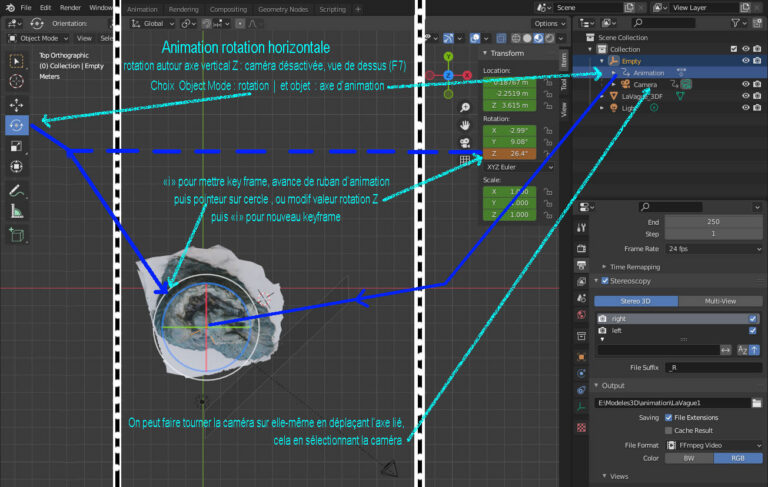
Utilisation de la Carte de Profondeur … pour transformer une image plate en vue Stéréo par Sébastian Moran Alias Dominique Gerbaud