Ce document part de ce que l’on a vu lors de la séance technique et pratique du 9/10/2019
- Diaporama: pourquoi, contenu, prérequis
- Ingrédients et recettes : logiciels, tutoriels, musique, types d’images (plus cartes/illustrations)
- Un exemple: Préparation images et son / Lancement et réglage de Magix / Importer une image puis plusieurs / organiser / ajouter du texte / du son / exporter.
Des compléments à la séance portent sur : tutoriels Magix, logiciels pour Mac, source de musique libre de droit
Objectifs, Logiciels, Prise en Main
Le diaporama ? Pour présenter ses photos stéréos on peut distinguer 3 niveaux :
1) Montrer les images (fichiers) d’un dossier, avec éventuellement de commentaires oraux.
On peut notamment utiliser SPM avec la touche « barre d’espace », ou « a » pour un enchaînement automatique, …
Typiquement l’auteur est présent avec son matériel (ou sa clé USB) dans une séance du club.
2) Créer un album sur papier ou visible sur le web (site SCF album_3D, page personnelle, SPM html5, Phereo, PicYoo, …)
Deux différences : la diffusion est plus large, en contrepartie il est nécessaire de formaliser les légendes.
3) Le diaporama :
– un enchaînement automatique : c’est un fichier vidéo,
pas besoin d’intervention durant la séquence, c’est largement diffusable (YouTube, Vimeo, site, transfert)
– des images accompagnées de texte (titre, légendes, générique) et/ou musique et/ou paroles, mais aussi, des séquences vidéo peuvent être associées aux images.
– un ensemble bien conçu ; cela nécessite donc un temps important pour la préparation des images / musiques / textes, puis pour le montage lui-même.
Pour un sujet : ne pas faire trop long (ex : 5 mn), pas trop rapide (stéréo) : 7 à 10sec/image, donc 30 à 40 images + titre
Exemples : très grande diversité voir sur le site SCF, Sommaire > Images en 3D > Vidéos Diaporamas Cinéma DVD
Logiciel(s) :
Magix Video n’est pas le seul ; plusieurs membres utilisent « m.object » et J. Mariaud a testé d’autre logiciels (cf. séance du 13-12-2017) sans compter des logiciels anciens qui (malheureusement ?) généraient des fichiers exécutables sur PC (fichier .exe) nécessitant des configurations spécifiques (2 sorties vidéo) et posant des problèmes de maintenance. Pour plus d’information voir sur le site : Sommaire > Comment Faire > Créer Diaporamas et Vidéos.
Version de Magix Vidéo nécessaire : l’importation et l’enregistrement Stéréo 3D nécessitent « MAGIX Vidéo deluxe Plus » (70€) ou « MAGIX Vidéo deluxe Premium », par contre la version de base « MAGIX Vidéo deluxe » est insuffisante. Pour la stabilisation vidéo, on avait besoin de « Mercalli » inclus dans « MAGIX Video Pro » ; mais les versions moins chères (deluxe) comprendraient de la stabilisation depuis août 2019.
Il est possible d’installer « Magix Vidéo Deluxe Plus » sur Mac sous un émulateur Windows mais il serait très intéressant d’explorer des logiciels propres aux Mac, dont un gratuit gérant la 3D (à vérifier) : voir annexe.
Prise en main et tutoriels
Le montage vidéo est une activité inhabituelle, il faut donc s’habituer aux fonctions de base.
Ainsi l’écran contient, classiquement pour ce type de logiciel, quatre parties. En haut un bandeau de menu. Puis, dessous côte-à-côte 2 fenêtres carrées, l’une pour visualiser le film en cours de création, l’autre pour l’importation d’éléments (images, musique, vidéo) et les effets.
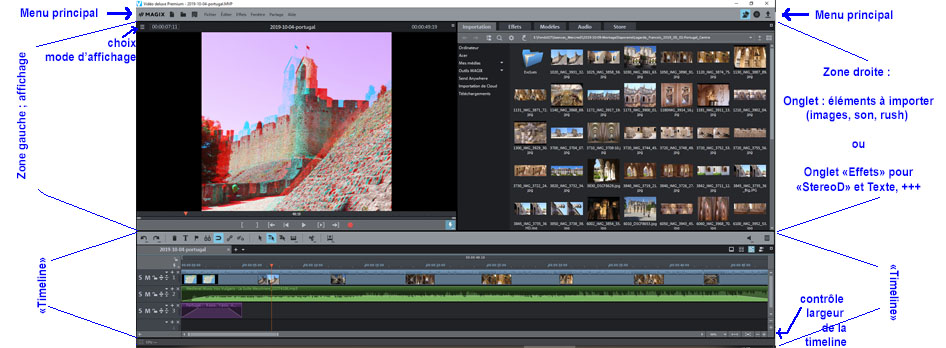
Enfin, en bas, une zone « timline » retrace le déroulement de la vidéo dans le temps avec ses divers composant, et permet de les agencer : il y a plusieurs pistes horizontales, sur la première on met les images l’une derrière l’autre, on met des titres pour les légendes, le générique sur une autre ; sur une autre encore il y a la musique, … (et on peut multiplier les pistes )
Chaque partie comprend des boutons de fonctions souvent sous forme de barre horizontale, mais pas uniquement.
Il est donc particulièrement utile au débutant de voir quelque(s) tutoriels vidéo, puis, le logiciel une fois lancé, de parcourir les divers boutons avec le pointeur pour regarder les info-bulles.
Le site du producteur Magix fournit une vingtaine de tutoriels vidéo :
https://www.magix.com/fr/assistance-technique/savoir-faire/videos-tutorielles/video-deluxe-premium/
On les atteint aussi à partir de l’écran du logiciel par le menu : Aide > Afficher la vidéo tutorielle en ligne
La 1ère vidéo d’introduction (6:24 mn) présente les fonctions de base de MAGIX Vidéo Deluxe : ouvrir un nouveau projet, y importer des vidéos (ou photos), apprendre à le lire de diverses manières. Ensuite, les fonctions d’édition les plus importantes sont présentées avec l’exportation et les fonctions de gravure.
C’est en anglais mais très compréhensible (débit lent et prononciation claire). Un seul passage a nécessité une relecture quand pour comprendre « gé-què-elle » pour les touches J-K-L entrainant respectivement la lecture de la vidéo : en arrière(J), arrêt (K) et en avant (L). Remarque : la barre d’espace entraîne/arrête la lecture de la vidéo.
Voir aussi l’avant dernière vidéo tutoriel « 3D stéréo » 4mn, en français. « Dans cette vidéo, vous apprendrez à importer et à éditer des enregistrements d’une caméra 3D stéréo. L’exportation finale d’un film en 3D selon les procédés « anaglyphe » et « Side-by-Side » est également expliquée. » Certes cela est centré sur le montage de séquences vidéo utilisant 2 fichiers, un pour chaque côté (gauche/droite) et donc 2 pistes, avec la question de la synchronisation.
Des tutoriels vidéo ont été réalisés par notre collègue Roger Jauneau, et sont disponibles sur le site (en étant connecté) :
Préparation
Images :
Sélection : pour 5 mn, 7 à 10 sec/images => 30 à 42 images max – titres / zoom, travelling, …
Forme : côte-à-côte non compressé (pas de perte d’information) ; ajustées, même si le logiciel permet des réglages.
Taille : grande si on envisage zoom ou travelling, sinon en 1080px de haut ; il n’est pas nécessaire de mettre des bandes noires si le ratio L:H est différent de 16:9.
Cartes/illustrations : créer des couples ; avec SPM « Ouvrir images Gauche et Droite » en utilisant le même fichier pour les 2, cela fournira une image stéréo, mais plate.
Musique : libre de droits ou non ? selon usage / publication … risque aléatoire sur YouTube pour de la musique non libre du fait des auteurs ET/OU des interprètes : risque d’être bloqué ou interrompu par de la publicité. Voir en annexe des sources libres de droit, souvent décevantes.
Lancement et réglage de Magix :
Au lancement de Magix, un panneau (pas très grand) a 2 onglets (à gauche !), l’un pour créer un projet, l’autre pour charger un projet existant. Un projet est la description de l’agencement des éléments (images, vidéos, sons, titres) constituant la vidéo cible. Cet agencement sera présenté dans la « timeline », et donne lieu à un fichier projet : « .MVP ». Ce n’est que lorsqu’on exportera, que l’on créera réellement le fichier vidéo cible.
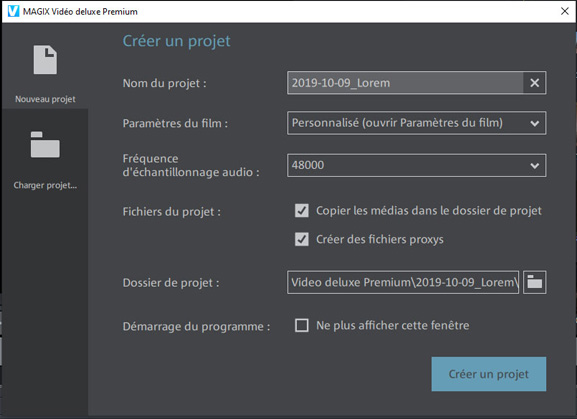
A la création il est conseillé de :
- Donner un nom explicite ; je complète la date de création qui est proposée ex : 2019-10-09-Lorem (pour la séance)
- Décocher « copier les médias dans le dossier de projet » (notamment si on a rassemblé les éléments préparés dans un dossier ad hoc).
- Cocher « créer des fichiers proxys » (=raccourcis)
- On peut aussi changer le « dossier de projet » qui est proposé.
- Vérifier les paramètres : menu Fichier > Paramètres
- Film : diaporama classique : Largeur 1920, Hauteur 1080, Rapport 16:9 /
Fréquence image : 29.97 proposé, conseil passer à 30.
vidéo pour Oculus Go : Largeur 3852, Hauteur 1926, Rapport 2:1
- Programme, onglet vidéo/audio : durée d’image standard : 7 secondes à 10 secondes (3D : + de temps de regard)
Si on reprend un projet entamé, il est conseillé au préalable de faire une copie de sauvegarde du projet avant de démarrer.
Création proprement dite :
Importer une image puis plusieurs :
Panneau de droite, onglet importation : explorer les icônes de la ligne de menu de cet onglet voir aussi le tutoriel introduction. Cliquer sur la flèche liée au fichier-image pointé, ou glisser-déposer sur la « timeline »
ENSUITE POUR LA 3D : cliquer sur le ou les images importées dans la « timeline » puis déclarez les en 3D :
Effet > Stereo3D > Propriétés (= de la source) : « Side-by-Side (image gauche-à gauche) -largeur complète. »
Les images sont représentées sur la première piste de la « timeline » ; par défaut elles sont disposées horizontalement l’une après l’autre. Voir en bas à droite les icones pour étirer/rétrécir l’affichage en largeur de la « timeline ».
Apprenez à visualiser le diaporama en tout ou partie : avancement, total, partiel, repositionnement ; utiliser les icônes en dessous du carré de visualisation ; sur la « timeline », voyez le pointeur avec trait vertical en rouge pour le marqueur de position. Choisissez le mode de visualisation 3D avec le menu déroulant (3traits horizontaux) en haut à gauche du carré de visualisation
Organiser
Apprenez à déplacer les objets (images) : cliquez sur un objet et déplacez soit unitairement soit en entrainant les objets qui suivent : dans la barre d’outils-icones de la « timeline », trois icones, côte-à-côte, contiennent l’image d’un pointeur, un seul des 3 est sélectionnée, passer votre pointeur pour voir le mode correspondant : « Mode souris pour objets uniques » ne déplace que l’objet pointé ; « Mode souris pour une piste » déplace l’objet pointé et les suivants de la piste où se trouve l’objet ; « Mode souris pour toutes les piste » déplace l’objet pointé et les suivants de toutes les pistes.
Pour déplacer un objet n’hésitez pas à le mettre sur une piste vierge avant de lui faire une place dans la piste de destination
En faisant chevaucher un objet (image) avec le précédent cela génère une transition par fondu-enchaîné par défaut.
Insérer un texte
Attention : être en présentation 2D ou anaglyphe pour positionner le texte que vous créez et non en « Side-by-Side » car le positionnement est alors complètement déroutant.
L’onglet « Effets » du panneau de droite a une fonction « Edition de titre » détaillée.
Pour un générique, remarquez la liste déroulante « Animation » (à « Aucune » par défaut) et testez les choix de « de bas en haut » (ou l’inverse)
Ajouter du son
Importer un ficher de musique que vous avez préparé : glisser-déposer sur une piste.
Utiliser une des fonctions de coupe : positionner le curseur (rouge) sélectionnez la piste, clic droit sur les ciseaux et utilisez une des options.
Sur les extrémités, repérez le demi rond collé au trait vertical qui peut être déplacé vers l’intérieur (à droite au début, donc) pour faire une montée du son ou un fading.
Créer le fichier vidéo : exporter
Avant d’exporter, vous pouvez définir une image d’aperçu du film (sans objet à la création) :
Menu Fichier > Paramètres > Onglet : Paramètre du projet
Avant d’exporter, encore une sage précaution de sauvegarder le projet
Exporter par Menu Fichier > Exporter film > Vidéo au format MPEG 4 (pour un fichier .mp4)
Vérifier les paramètres, et choisir « nom et emplacement du fichier ».
En dernier avant « OK », réglez le mode « Stereo 3D »
Vous pouvez choisir : « Side-by-Side (image gauche à gauche) – largeur 50% »
Ou « Superposition (image de gauche en premier) – demi-hauteur » : Vous ne voyez pas ce choix, mais deux fois « Superposition (image de gauche en premier) – hauteur total » ? c’est une erreur de traduction, le deuxième item est le bon pour demi-hauteur !
Compression sous Magix Video ?
MPEG 4 (pour .mp4) permet de paramétrer la compression, bouton « Avancé… » en bas à droite des paramètres. …
Il semblerait que pour des diaporamas on puisse obtenir un bon résultat avec une bonne compression, même sans avoir à passer à la norme H.265 !
Annexe : Sources de musique libre de droit :
Cette liste limitée de sites proposant de la musique gratuite a pour but de permettre de rendre publique un diaporama sans risque sur les droits d’auteur ; la qualité en est très variable.
https://www.youtube.com/audiolibrary/music
http://incompetech.com/music/royalty-free/music.html
https://www.purple-planet.com/
Annexe : Logiciels de montage vidéo pour Mac
Gratuits (avec ou sans 3D) : iMovie, GoPro Quik, GoPro Studio, Openshot Video Editor, Shotcut, Hitfilm Express
Payants (3D ?) : Adobe Premiere Elements et Pro, Final Cut, iMovie, Autodesk Smoke, de DaVinci Resolve , Avidemux ,
Source : https://www.logicielmac.com/article/les-logiciels-pour-faire-des-montages-video-sur-mac-8919.html
Devraient gérer la 3D : Hitfilm Express (gratuit !), Final Cut (à vérifier, 330€), DaVinci Resolve(330 €), Autodesk Smoke(près de 2000 €)
Hitfilm Express est un logiciel de montage semi-professionnel proposant des fonctions avancées, notamment « Full 2D and 3D compositing » selon https://filehippo.com/fr/mac/download_hitfilm-express-mac/