Lire et présenter toutes les sortes de vidéos 3D; et, en plus, automatiser une séance de projection, c’est ce que permet « Stereoscopic player »
Ce document présente l’essentiel de ce qui a été retenu de la présentation de Pierre Meindre lors de la séance du 21/11/2018.
Les incertitudes et manques sont surlignées en jaune
Il existe aussi des logiciels plus simples et ou permettant de visualiser en direct une vidéo 3D YouTube ils sont cités en fin de document
« Stereoscopic player » est publié sur le site 3dtv.at de Peter Wimmer de Linz en Autriche. Le site a une version en allemande et une version en anglais (http://3dtv.at/Products/Player/Index_en.aspx) ; mais les commandes du logiciel peuvent être en français.
C’est un logiciel grand public pour Windows.
Il y a une version gratuite, d’évaluation, pour une durée maximum de 5 minutes par lecture de vidéo. L’édition « privée » à 49€ est non limitée mais à usage non commercial. Les éditions à usage commercial (directement ou indirectement) sont plus onéreuses.
Ce logiciel a été parfois fourni avec certains écrans et avec NvidiaVideoPlayer.
Le Site 3dtv.at fournit aussi d’autres logiciels,
Le « Convertisseur MVC en AVI » convertit les fichiers de flux de transport MPEG (* .mts, * .ssif) et les fichiers MP4 (* .mp4) utilisant le codec H.264 MVC en deux fichiers AVI. Il crée un fichier AVI pour la vue de gauche et un pour la vue de droite. Cela peut notamment servir pour fournir ces 2 fichiers à un logiciel de montage vidéo tel que Magix Vidéo.
Le multiplexeur stéréoscopique « Stereoscopic Multiplexer » est un pilote Windows qui vous permet de capturer une vidéo stéréoscopique à partir de deux caméras distinctes. Il combine les données vidéo de caméscopes DV, de webcams Firewire ou USB et de la plupart des autres équipements de capture en un seul flux au format côte à côte.
Ce logiciel pourrait être utilisé pour réaliser des fantogrammes en temps réel[1].
Il a servi à tester la synchronisation du déclenchement d’appareils couplés, en utilisant un écran cathodique[2].
Détail d’une utilisation.
Ce détail porte sur l’utilisation de fichiers vidéo. Le logiciel peut traiter des DVD avec support complet c’est-à-dire avec la gestion des menus. Il peut aussi partir d’une adresse internet (URL)[3]. Il peur ouvrir des images fixes (Jpeg)
Paramétrage concernant le fichier à lire (mode et compression)
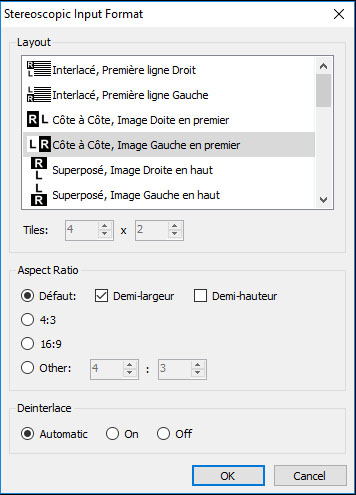
En ouvrant un fichier vidéo, Stereoscopic Player demande comment les deux images sont arrangées dans ce fichier d’entrée ; le mode (ou Layout) : côte-à-côte, dessus-dessous, entrelacé, … et compression (Aspect Ratio) : demi ou pleine largeur, …
Il peut mémoriser ces informations pour une lecture ultérieure, ou ces informations peuvent être fournies sous forme d’une terminaison du nom de fichier (voir plus loin). Ce paramétrage peut être modifié par l’entrée « Fichier » de la barre de menu.
Dans un cas classique (côte-à-côte compressé = SBS) on choisit « Côte à Côte, Image Gauche en premier » dans la liste « Layout », et on coche « Demi-largeur dans « Aspect Ratio ».

Le logiciel mémorise automatiquement le paramétrage utilisé pour une lecture ultérieure (à partir du même ordinateur et du même répertoire). Dans le menu « Fichier », l’item « Mode » correspond à la liste « Layout » ci-dessus, et il y a l’entrée « Aspect ratio ».
Cette mémorisation se fait dans une « Librairie Vidéo » (item du menu Fichier) ; un clic droit sur un élément permet d’accéder aux paramètres enregistrés (item « Propriétés », onglet « Réglages ».
(Sur DVD, il faut parfois forcer le 16 :9ème).
Paramétrage du mode de présentation stéréo
Le menu « Présentation » est très riche. Le plus simple est d’aller à « Méthode de Présentation ». Pour une utilisation sur TV ou projecteur alternatif, on utilisera L’une des 2 options visée en A) et B) sur la copie d’écran jointe : « Side by Side for 3D-TVs » (côte-à-côte compressé) ou « Over/Under for 3D-TVs » (dessus-dessous compressé).
Pour l’anaglyphe (dernier mode), le plus usuel est le Rouge-Cyan (cyan = du bleu-vert) et non du Rouge-Bleu. L’option « Anaglyphe Optimisé Rouge-Cyan » est une sorte de Dubois.
Pour projection polarisée avec 2 projecteurs, remarquer en 5ème position le mode : « Sortie double écran » ; et, vers le bas, : « Côte à Côte, Image Gauche en premier »

Sur cette copie d’écran il faut décocher « Présentation > Swap Left Right » à n’utiliser que si la source est croisée ou si l’on veut voir en croisé une image enregistrée en parallèle.
A vérifier éventuellement : « Présentation Preferred Viewing Method > Stereoscopic »
Autres paramètres intéressants de présentation :
– « Présentation > Contrôle plein Ecran > Contrôle 2 » va faire que l’affichage plein écran se fait sur la 2ème sortie (sortie HDMI pour écran secondaire, TV3D, projecteur) alors que le cadre de la fenêtre – avec menu en haut et barre de commande en bas – reste sur l’écran principal du PC
– « Zoom » est utile pour une vision en Full HD (1920 x 1080) et une entrée en définition plus réduite
Le passage en plein écran s’obtient de plusieurs manières, par le menu « Présentation », par une icône en bas, ou par un double-clic sur l’intérieur de la fenêtre.
Pour des fichiers d’images fixes (.jpg) dans un répertoire, le bouton « Lire » déclenche un diaporama :
« Présentation > Viewing Method Option > More Options > Options de Lecture > onglet Slideshow » permettant de paramétrer le rythme.
Les commandes de la barre de commande
Remarque : cette barre de commande reste sur l’écran de l’ordinateur, en même temps que la vidéo passe sur le (les) écran(s) secondaire(s) ; cela permet un contrôle sans perturbation par des symboles de commandes sur la vidéo en cours.

Lire la vidéo ou démarrer le diaporama (ou Ctrl+P) : lire ou redémarrer si on est en pause)
Pause (ou Ctrl+B) : distinguer de l’arrêt.
La barre d’espace du clavier fait bascule entre Pause et Lire (les icônes ne font pas bascule contrairement à d’autres logiciels).
Arrêt (ou Ctrl+S) : si on a coché le répétition ou l’enchaînement, on passe tout de suite au début ou à la vidéo suivante dans le répertoire en cours ( ? ou dans la liste de contrôle ?)
Vidéo ou image Précédente / Suivante (ou Tab / shift Tab) : passer à la vidéo ou l’image suivante dans le répertoire en cours ( ? ou dans la liste de contrôle ?)
Répéter (ou Ctrl+F4) : à la fin de la vidéo en cours, recommencer automatiquement la lecture ( ? ou dans la liste de contrôle ?), sur image ?
Enchaîner vidéo suivante (ou Ctrl+F5) : à la fin de la vidéo en cours, passer automatiquement à la vidéo ou l’image suivante dans le répertoire en cours (? ou dans la liste de contrôle ?)
Bascule 2D / 3D : icône œil = 2D, : icône lunette = 3D
Echange Gauche / Droite (ou touche F7) :
Plein Ecran (ou double clic sur la zone de la vidéo/image) : bascule vers plein écran ou réduction.
Avance / Recule la fenêtre : une icône et une réglette
Réglage par curseur sur réglette / Double clic sur icône : retour au centre
(ou flèche droite, flèche gauche comme SPM)
Zoom : : une icône et une réglette
Réglage par curseur sur réglette / Double clic sur icône : retour au centre
Son :
Commandes Clavier et par Menu

? page suivante / page précédente : ? = ? boutons triangle ? ou non ?
Prédéfinition et mémorisation du mode et de la compression ou non du fichier vidéo.
La mémorisation automatique dans la « Librairie Vidéo » ne marche que pour une lecture ultérieure à partir du même ordinateur et du même répertoire. Mais on peut transmettre ces informations en même temps que le fichier vidéo ; cela de 2 manières
La fonction du menu « Fichier > Exporter > Fichier d’information Stéréoscopique » crée un petit fichier de terminaison «. Svi » avec le même nom de fichier que la vidéo. La transmission (ou le déplacement de répertoire) du couple <fichier vidéo + fichier svi> permet de transmettre le paramétrage de définition du mode (côte-à-côte, dessus-dessous …) et de la compression ou non du fichier vidéo.
Autre façon d’associer le mode et la compression : ajouter un suffixe dans le nom du fichier (avant l’extension). Exemple : « DallolErtaAle_2012_TaB.mp4 » est en dessus-dessous, demi-hauteur, image gauche en haut ; le suffixe correspondant est -abq ; le nom du fichier devient : « DallolErtaAle_2012_TaB-abq .mp4 ».
Code -lrq pour côte-à-côte, demi-largeur, image gauche à gauche.
Supprimer le « q » pour pleine largeur (anglais quench ?)
Voir le code détaillé dans la Lettre n°993 de Septembre 2016, page 16 :
https://www.image-en-relief.org/lettre_scf/dernieres/index.php?fichier=SCF_Lettre_993-201609.pdf#page=16
Liste de lecture de plusieurs vidéos, automatisation d’une séance.
Un fichier texte simple permet de décrire un programme de plusieurs vidéos enchaînées.
Ce fichier d’extension « .spp » peut être créé par un simple éditeur de texte ( ? doit être en UTF8 ?)
3 types de lignes :
– ligne de fichier vidéo : nom du fichier, éventuellement suivi d’une commande de répétition (cf. plus loin)
– ligne de commentaire : ligne commençant par un « ; »
– ligne vierge ou blanche.
Il est simple de mettre ce fichier et les vidéos à jouer sous le même répertoire.
Stereoscopic Player va lire successivement toutes les vidéos des lignes de fichier vidéo.
Il ignore les lignes de commentaire ou les lignes vierges ou blanches. Ces lignes permettent de se souvenir ou de transmettre des informations entre opérateurs (sur le contenu ou l’utilisation ou …)
Le programme est lancé en ouvrant ce fichier « .spp » avec Stereoscopic Player
Commande complémentaire. : à la suite du nom de fichier on met une « | » ( ? avec espaces ?) et la commande voulue . Commande possible : ?? « loop » + nombre d’itérations …
La touche F3 permet de sortir d’une boucle sans indication du nombre d’itérations, pour passer à la suite
Stop
Y-a-t-il une documentation ?
Autres éléments non mémorisés
Autres modes (de présentation ?) à signaliser, dont Oculus Rift, IZ3D
Utilisation de 2 fichiers images, … 360°
Autres logiciels de lecture de Vidéo 3D (à compléter)
– Bino (http://bino3d.org/ )
Fonctionne sous GNU/Linux, FreeBSD, Mac OS X, et Windows.
Gratuit, commandes en français.
Plus simple et plus intuitif, il peut être plus facile d’abord pour une utilisation personnelle. En contrepartie il n’a pas les fonctionnalités étendues de « Sereoscopic Player »
– Sview (http://sview.ru/en/
Fonctionne sous Linux, Mac OS X, et Windows et AndroiD.
Version en russe et anglais. Kirill Gavrilov
– SMplayer (https://www.smplayer.info/ )
Fonctionne sous Linux et Windows
Version en russe et anglais.
SMPlayer peut lire des vidéos de YouTube
– Pour Oculus Go sous Android, voir Lettre n°1016 de décembre 2018 -(Réservé aux adhérents en 2020)
-Masuji Suto (SPM) annonce un lecteur de vidéos Web avec choix du mode d’affichage le 13/06/2020
https://suto.bex.jp/3dmovie?fbclid=IwAR3K_zAUfpCgKifZseiMmzXolhxRXZ_wvi8M0ZOWwP4h5JzFtTh8dBtHAAw
[1] Dans la Lettre 981 de mai 2015 on peut lire :
« Fête de l’Internet à Fr@nconville (95) le samedi 11 avril 2015…. Pierre a profité de l’occasion pour nous faire une démonstration, en exclusivité et « en live » de phantogram en vidéo (par conséquent animés) non pas au travers des incontournables anaglyphes sur papier mais en temps réel, au travers des lunettes polarisées, grâce à une webcam stéréo branchée sur son ordinateur, relié lui-même au téléviseur. Beaucoup ont été impressionnés par l’illusion.
Il reste toutefois une difficulté à résoudre, celle de pouvoir remplacer l’image médiocre d’une webcam par deux caméras distinctes dont les signaux vidéo pourrait passer par une prise USB ».
https://stereo-club.fr/wp-content/uploads/2019/01/SCF_Lettre_981-201505-491.pdf
[2] Cf CR de séance du 12/10/2016 dans la Lettre 995 de Novembre 2016 : https://www.image-en-relief.org/lettre_scf/dernieres/index.php?fichier=SCF_Lettre_995-201611.pdf#page=3
[3] F. Lagarde 01/1218 : sur ma version 2.4.2 de 2015, il ne peut pas lire des vidéos YouTube ou Vimeo indiquant qu’il manque peut-être le décodeur.