
Préambule
Le but principal de cette page est de préparer la mise à jour du Glossaire des termes de la photographie en relief du nouveau site du SCF en utilisant l’éditeur JCE de Joomla!
Il doit remplacer le Glossaire et l‘Index du SCFWiki écrit avec l’éditeur de Wikimedia, le même que celui utilisé pour l’Encyclopédie libre Wikipédia.
Cette page rappelle donc les principes de l’utilisation de ce nouvel éditeur et les procédures à utiliser pour corriger, modifier et compléter le Glossaire.
Elle est accompagnées d’exemples et de commentaire ouvrant la possibilité à des discussions complémentaires.
Glossaire et Index
Transposition du Wiki du SCF dans le nouveau site WEB du SCF
Glossaire des termes de la photographie en relief
https://www.image-en-relief.org/stereo/ex-wiki/193-glossaire
Index alphabétique des termes de la photographie en relief
https://www.image-en-relief.org/stereo/ex-wiki/194-index-du-glossaire
Ce glossaire est “public” et est accessible en lecture sans nécessiter une inscription au SCF.
Son accès en écriture nécessite une inscription au SCF et est réservée à l’auteur, à l’administrateur et quelques membres du SCF.
Page de test de l’Éditeur JCE
https://www.image-en-relief.org/stereo/espace-membres/pages-personnelles/168-couchot-marcel
Ma page personnelle n’est pas publique.Elle n’est accessible qu’à son auteur Marcel Couchot et à l’administrateur du site du SCF.
Procédure pour accéder à ma Page de Tests
- Se connecter au site du SCF
- Choisir Accueil,
- puis Espace Membres,
- enfin Pages personnelles
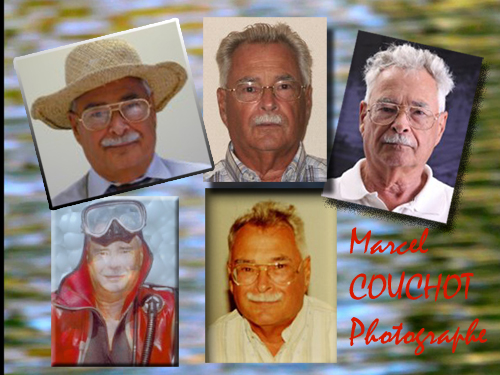
Ma page Personnele s’appelle Couchot Marcel.
Comme j’en suis l’auteur ett que je suis connecté, je peux le modifier
Cliquer sur Modifier
Varinte : Cliquer sur le titre de ma page : Couchot Marcel
cliquer sur l’icône ronde dentelée Modifier
valider en cliquant sur Modifier l’article
attendre” un certain temps”…
Attention : si vous n’êtes pas connecté, vous serez prévenu par un message :
Erreur
Édition non permise
Vous n’êtes pas autorisé à accéder à cette ressource.
Vous êtes ici : Accueil Espace Membres Pages personnelles
En bas du Sommaire, à droite il y a un message pour se connecter :
Connexion Adhérent
Identifiant
Mot de passe
Mais même en étant connecté, l’accès à ma page personnele reste limité. Elle est “privée“.
*
Sommaire
- Préambule
- Introduction
- Généralités
- Tests effectués
- Editeur JCE
- Images
- Liens externes
- Ancres
- Liens internes
- Tableau
- Listes de définitions
- Glossaire
- Procédure de mise à jour
- Modification du texte
- Ajout d’un terme
- Bac à sable
- Vérification
- Sauvegarde
- Questions/Réponses : Forum d’entraide, d’échange et de discussion
- Pages de discussion : Forum d’entraide, d’échange et de discussion
- Menu
- Conclusion
- Références
C’est un exemple de Liste à puces
Introduction
Ce document montre comment rédiger et modifier un article interactif et illustré pour le site du SCF, le Stéréo-Flub Français, à l’aide de l’éditeur de texte JCE de Joomla!.
L’article comprend des Paragraphes de type Titre_3 (title_3), avec des Ancres, et un Sommaire avec des Liens sur les Ancres.
Le niveau 2 de la hiérarchie est réservé pour le titre de l’article qui doit être d’abord proposé au SCF en cliquant sur +Nouveau/nouvelle.
Où ? FAIRE
Ici, l’article est intitulé : Couchot Marcel, un membre du SCF.
Il serait possible de mettre des sous-paragraphes de niveau 4, 5 et 6.
Le document comprend des liens externes vers des articlesl extérieurs accessible par leur URL sur Internet, par exemple sur Wikipedia.
Le document comporte également un Sommaire avec des liens internes qui renvoient grâce à une Ancre sur des paragraphes du document lui même.
On peut revenir à la page appelante en utilisant la fonction “Reculer d’une page” du Navigateur Internet utilisé.
On peut aussi créer des liens “en retour” au sein du document lui même par exemple pour revenir à un Sommaire.
Généralités
Joomla!, comme MediaWiki, WordPress, SPIP, …est un CMS = Content Management Systems, ou gestionnaires de contenus.
Il est libre, open source et gratuit. Il génère des pages HTML et permet de créer un Site Internet. Ces pages peuvent être modifiées à l’aide de l’Editeur de texte JCE 2.
Ces pages HTML comprennent généralement une partie de présentation, navigation, et, dans une zone ad hoc, une partie de contenu.
C’est cette partie de contenu qui est du code HTML le plus souvent, et ce code est enregistré dans une base de données MySQL sous forme de string.
Les images, sons, vidéos, sont enregistrés à part, souvent dans une arborescence classique à partir d’une racine imposée.
L’organisation générale de la page globale est contrôlée par du paramétrage spécifique et des « styles » qui permettent de garder une apparence cohérente ..
Enfin ces styles font varier l’organisation même de la page notamment pour passer sur les petits écrans des smartphone.
Le nom Joomla! est une déformation du mot swahili Jumla qui veut dire : « tous ensemble » ou « dans son ensemble ».
C’est aussi l’orthographe anglaise du mot arabe ةلمج signifiant « phrase ».
Voir les liens sur Joomla! et l’éditeut JCE en Référence à la fin de la page.
–
Barres de navigation verticales (Assenceurs)
La page comporte deux barres de navigation verticale, de part et d’autre du Sommaire.
Avec celle de gauche, on scrolle unquement le texte à éditer ou à consulter, sans déplacer le reste de la page, dont les icônes et boutons de l’éditeur.
Avec celle de droite, on scrolle toute la page, dont les icônes et boutons de l’éditeur et les fenêtres en pop up, comme Rechercher – Rechercher/Remplacer
Tests de l’éditeur JCE
C’est un exemple de Liste numérotée
- 1er test du lundi 03/12/2018 : Essai d’écriture – Style : Bold Italic Under Barré – Police – Couleur des caractères
- 2ème test du mardi 04/12/2018 : Corrections et compléments. Titres 3
- 3ème test du mercrerdi 05/12/2018 : info-bulles maintenant en français.Test Recherche effectué.
- 4ème test du jeudi 6/12/2018 : Image : S63020713p
- 5ème test du jeudi 13/12/2018 : Liens externes
- 6ème test du vendredi14/12/2018 : Organisation du document : Sommaire, Ancres et Lens internes
- 7ème test du dimanche 16/12/2018 : Tableau
- 8ème test du Jeudi 4/4/2019 Corrections écriture
- 9ème test du Dimanche 7/7/2019 Procédures de mise à jour du Glossaire
Version en tableau :
| Item | Jour | Date | Action |
| 1 | Lundi | 03/12/2018 : | Essai d’écriture |
| 2 | Mardi | 04/12/2018 | Corrections et compléments. Titres 3 |
| 3 | Mercredi | 05/12/2018 | Info-bulles en français.Test Recherch |
| 3 | Jeudi | 06/12/2018 | Image : S63020713p |
| 3 | Jeudi | 13/12/2018 | Liens externes |
| 6 | Vendredi | 14/12/2018 | Organisation du document : Sommaire, Ancres et Lens internes |
| 7 | Dimanche | 16/12/2018 | Tableau |
| 8 | Jeudi | 4/4/2019 | Corrections écriture |
| 9 | Dimanche | 7/7/2019 | Procédures de mise à jour du Glossaire |
| 10 | jeudi | 11/4/2019 | Vérificateur orthographique |
–
Éditeur de texte JCE
L’éditeur JCE est développé à partir de l’éditeur TinyMCE qui est intégré nativement au CMS Joomla!
Le portail francophone de JCE est initialement réalisé à titre privé pour offrir un support au clients de Sarki Multimédia.
L’Éditeur de texte JCE de Joomla! ressemble à celui de Word et ceux que j’utilise dans dans plusieurs forums. Il comporte 4 Barres d’outils.
Cet éditeur est rapide de rapide, il faut bien faire attention quand on clique… Je clique sur un mot, et c’est toute la ligne qui est sélectionnée.
En fait, c’est ma souris qui “rebondit”, et je suis parfois “éjecté” de l’éditeur sans aucu avertissement !
Problème: Écrire E en majuscule avec un accent : É !
Procédure : Cliquer sur l’icône affichant le caractère grec Oméga à la fin de la 2ème Barre d’outils : Insérez le caractère spécial. (Insert custom character)
Le tableau comporte 10 Barre d’outilss de 20 caractères. Cliquer sur le caractère approprié, ici : É
Problème : les infobulles étaient dans la langue de Shakespeare…
Elles sont maintenant en français.
Problème : une fois choisie un style, par exemple Bold, il est mémorisé, la case est cochée. Il faut ensuite recliquer sur l’icône Bold pour la décocher et pour revenir en “normal”.
Problème :: le code pour “bold” est strong…
Problème:Correcteur orthographique : Essaix d’rreur pour voi. Neu pas coriger cete frase de taist bourai dereur…
J’ai cliqué sur l’icône “abc“, la 12ème de la 4ème Barre d’outils, et j’ai essayé de corriger un des mots souligné en rouge en utilisant le mot proposé.
Problème : le mot a été corrigé, mais j’ai été éjecté de l’Éditeur de texte… Je suis revenu sur ma page, qui avait été bien mémorisée. Pourquoi ?
Problème : il y a une fonction Copier (Copy) et une fonction Coller (Paste).
Mais si on clique sur Coller (Paste), on a un message demandant d’utiliser la séquence de touches Ctrl-V ! Dur Dur : Pas de solution !
Il faut s’habituer a utiliser . Cela nécessite d’utiliser les deux mains et donc de lâcher la souris. Bonjour l’ergonomie…
Problème : Attention : la séquence de touche <Ctrl-Z> est parfois catastrophique.
Solution : Il faut utiliser la 3èmee icône de la 1ère Barre d’outils : “Annuler (Ctrl+Z)” (“undo”)
Avec l’éditeur Notepad, un deuxième <Ctrl-Z> annule le premier et rétablit les mots effacés. Ici, ils sont perdus définitivement.
Problème :Couleur des caractères : icône A àprès Polices et Tailles dans la 2ème Barre d’outils.
Solution : Sélectionner le texte à colorier, cliquer sur l’icône A et cliquer sur le code de couleur désiré.
Problème 1 : La couleur n’est pas mémorisée…
Solution : Il faut à chaque fois cliquer sur le code de couleur désiré…
Problème 2 : si on copie un texte coloré, il est PARFOISS recopié… en noir :
Solution : il faut resélectionner le texte et redéifnir sa couleur !!
Modes
L’éditeur JCE est utilisable en 3 modes : Edition, Code et Affichage.
Test : J’ai essayé le mode “Préview” = “Affichage“. Il faut cliquer sur “Editor”= “Édition” pour revenir en édition.
Test : J’ai essayé le mode “Code”. On reconnait du HTML pur et dur généré par Joomla!. Les balises sont écrites en caractères minuscule.Il faut cliquer sur Editor pour revenir en édition..
Je n’ai pas essayé d’ajouter directement du code. Du HTML5 ?
En fait, l’Éditeur vérifie les ajouts et élimine les codes insérés.
Attention : le mode est mémorisé. Si on quitte un des modes Édition ou Code en passant en mode Affichage, puis qu’on revient en mode Édition, on revient au mode de départ.
Si on était en mode” Code“,on retourne en mode “Code” et il faut revenir au mode “Édition” pour passer en Édition…
Recherche : En mode Code, on a un champ de recherche avec deux boutons Rechercher et Rechercher précédent et deux boutons Remplacer
Problème : en bas de la page, je lis :la mention Path: p = à quoi cela correspond ? A la page en cours d’édition.
Cette mention correspond à « vous êtes dans un paragraphe (HTML : p …/p>
Et à droite on a le nombre de mots de la page en cours.
Problème : En bas de la page, il y a un menu avec 7 options. Je ne l’ai pas testé, car je ne sais pas encore à quoi les options correspondent.
Problème : Y a t’il une aide en ligne de l’éditeur de texte (Je ne parles pas d’une notice écrite par nous.
Ben oui, Marcel, c’est la 1ère icône de la 4ère Barre d’outils : “?“..
L’aide en ligne est en anglais,mais les infobulles sur les icônes sont en français.
Problème : Avec SCFWiki, on pouvait faire une arborescence de paragraphes avec plusieurs niveaux et un sommaire. Je ne sais pas si c’est possible, et comment.
On peut mettre les Paragraphe en Titre 1 (title 1 = h1), Titre 2 (title 2 = h2), jusqu’au niveau 5.
J’ai réalisé un Sommaire avec une hiérarchie à un seul niveau. On peut en avoir 4.
Problème : J’ai aperçu une fonction indent, mais ne l’ai pas essayée.
Réponse : La fonction « indent » correspond à l’introduction d’un décalage du paragraphe vers la droite. Je l’ai utilisée
Problème : J’ai l’habitude en HTML de la police COMIC Sans MS. Je suis revenu en Times New Roman.
En fait la police par défaut est : font-family: ‘Open Sans’, sans-serif
Problème : Il y a une “brosse” Cleanup HTML. Dans Word, il y a une fonction : Reproduire la mise en forme.
Problème : Dans mes pages HTML, j’ai l’habitude de mettre un fond coloré jaune paille #FFFFC0. Il y a une fonction “Select background coloré, mais je n’ai pas réussi à l’utiliser.
Test fait : Il y a une fonction Insérer/Modifier d’une ancre (Insert/Edit anchor) et Insérer/Modifier d’un lien (Insert/Edit link).
Utilité : créer des liens externes et des liens internes vers des ancres. Je les ai utilisée.
Test fait : il y a une icône “Rechercher” avec une petite jumelle. Je l’ai utilisée.
Procédure :
- Cliquer sur l’icône “Rechercher“, la 5ème Icône de la 3ème Barre d’outils.
- Affichage d’une fenêtre pop up “Rechercher – Rechercher/Remplacer“.
- Saisir le mot à rechercher dans le champ de recherche”
- Cliquer sur le bouton “Rechercher”. etc.
Problème : Plein écran. Il y a une bascule pour passer l’éditeur en “Plein écran”. J’ai été éjecté manu militari… Clic trop rapide ??? Je ne sais pas si la page avait été sauvegardée…
Problème : Le caractère “tabulation” du clavier est sans effet.
Problème : Il y a une fonction “Insérer/Modifier Saut de page” : à tester.
Réponse : Il y a une possibilité de pagination de l’article, c’est-à-dire d’insérer des ” sauts de page”. On est dans un article au sein de la page globale avec ses menus ….
Cette pagination crée des onglets Pour cela on utilise le dernier bouton « Insert/ Edit Pagebreak »
Problème : Il y a une fonction “Insérer/Modifier un tableau” : à tester.
Réponse : On peut créer un tableau à une seule cellule y mettre du texte et toute chose et mettre un fond coloré.
Problème : il y a des Icônes “Augmenter le retrait” et “Réduire le retrait” et en plus une icône “Retrait – blockquote” …
Cette icône modifie la taille du Texte ???
Alors qu’augmenter le retrait ne le modifie pas !
TEST de Ctrl-Z : Équivaut bien à l’icône “Annuler”, pour un texte et une image. Mais attention aux tableaux …
Il y a une icône “Supprimer le Tableau” .
J’ai aperçu d’autres icônes dans les 4 barres d’icônes, à voir plus en détail ultérieurement.
–
Couleur du texte : l’icône A souligné après Polices et Tailles dans le 2ème barre d’outils
Images
Problème : J’ai essayé d’insérer une image, mais je ne sais pas comment accéder à mes dossiers. Et je ne sais même pas si c’est possible ! En cours d’étude…
*
Essai d’image : le 6/12/2018, au soir… avant d’aller me coucher.
C’est une image accessible sur Internet à l’aide de son URL. Elle est hébergée sur un Serveur d’images, Servimg.com
–
Essai de lien à faire le 7/12/2018, si je suis bien réveillé ! Ben non, j’ai du attendre le 13/12/2018 !
Liens externes
Essai du 13/12/2018
Essai de lien externe vers Internet :
Comparaison du Fujifilm Finepix Real 3D W3 et du Panasonic Lumix DMC-3D1
Essai de lien vers SCFWiki
Mon article sur la “Vision libre” dans SCFWiki :
Essai d lien vers le Site du SCF
Mon article sur la “Vision libre” dans le site du SCF
https://www.image-en-relief.org/stereo/comment-faire/voir-en-relief/174-vision-libre
Comment utiliser SCFWiki
https://www.image-en-relief.org/SCFWiki/index.php/Comment_utiliser_SCFWiki_%3F
Mes galeries sur SCFWiki
https://www.image-en-relief.org/SCFWiki/index.php/Utilisateur:Mco
Essai de lien vers Facebook
Album photos “Fleurs et Plantes en 3D” sur Facebook
Essai de lien vers Wikipedia
Article Wikipedia : Stéréoscopie
Nota : le lien Internet se met automatiquement en bleu et est cliquable.
Ancres
Essai du 14/12/2018 :
Pour faire un Sommaire, Il faut d’abord mettre un Titre à chaque Paragraphe.
Il faut ensuite, ajouter des Ancres pour chaque Titre de Paragraphe..
Utiliser l’Éditeur de liens, en choisissant l’icône Ancre, la 5ème de la 4ème Barre d’outils, en lui donnant un nom et en cliquant sur “Insérer“.
Attention : il n’y a pas de bouton “Annuler”. Cliquer sur l’Ancre pour revenir en édition
Attention : il ne faut pas qu’il y ait d’accent ou de caractère spécial dans le nom de l’Ancre.
Au lieu du titre, on peut utiliser un code plus simple, par exemple un code de 4 lettre :
Exemple : Gene pour Généralité, Refe pour Référence, Tabl pour Tableau
Attention : ne pas oublise re cliquer sur Mise à jour ; oubli fréquent.
Pour le Glossaire, chacun des entrées correspond à un terme auquel doit être associée une ancre qui permet d’y accéder.
Si il y a plusieurs termes pour la même définition , deux solutions :
Indiquer les 2 entrées à leur place alphabétiques avec leurs 2 ancres
Et pour l’une des 2, mettre un renvoi vers l’autre – exemple : « z-bar — voir : barre en Z »
Si un titre de définition comporte plusieurs termes, il faut mettre autant d’ancres devant l’entrée, ce devrait être le cas pour l’entrée :
« stéréoscopiste ; stéréophotographe ; stéréographe »
Liens internes
Essai du 14/12/2018 :
Utiliser l’Éditeur de liens, en choisissant la 7ème icône de la 4ème Barre d’outils en forme de deux anneaux : Insérer/Modifier un lien.
Donner un nom au lien dans le champ :Texte”
Sélectionner une Ancre prédéfinie.
Voir le Sommaire de cette page de Tests comme exemple : Sommaire
Il n’y a pas de création automatique de liens à l’intérieur du Glossaire entre un terme utilisé dans le corps d’une définition et l’entrée correspondante.
Il faut relire chaque définition et regarder si les termes qui y figurent sont déjà en bleu, ou non.
Si un terme est en bleu, en passant le curseur dessus, il devient souligné, et on peut cliquer pour vérifier.
Dans l’autre cas, il faut ajouter le lien vers l’ancre.
Procédure
- Sélectionner le terme.
- Avec la touche droite de la souris, sélectionner Ajouter/Modifier un lien.
- dans le Gestionnaire de liens, vérifier que Texte correspond bien au terme sélectionner
- Cliquer en bas sur — après Ancre.
- Sélectionner le terme
- Cliquer sur Insérer
Remarque : L’entrée doit évidemment avoir un lien vers le glossaire, avec le nom de l’ancre correspondante.
Si ce n’était pas le cas, il faudrait rechercher l’ terme dans le Glossaire, et ajouter l’ancre, juste au dessus.
Tableau
Principe :
On paur créer ou modifier un tableau .
On peut définir le centrage de Tableau,sa largeur, sa hauteur, le nombre de lignes et le nombre de colonnes.
Problème : comment définir la hauteur et la largeur : en pixels. Valeur par défaut ?
Procédure de création du tableau :
Positionner le curseur à l’emplacement désiré.
Cliquer sur l’icône “Insérer/Modifier un tableau“, la 6ème icône de la troisième Barre d’outils.
Définir les caractéristiques du tableau.
Attention : il y à une icoône “Supprimer le tableau” placée juste à cpté à droite…
–
Exemple : 3 Colonnes, 5 lignes, largeur 600 pixels, hauteur 300 pixels
| Colonne 1 | Colonne 2 | Colonne 3 |
| Case 11 | Case 21 | Case 31 |
| Case 12 | Case 22 | Case 32 |
| Case 13 | Case 23 | Case 33 |
| Case 14 | Case 21 | Case 34 |
–
*Ensuite, il y a des icônes pour insérer une ligne ou une colonne avant ou après ou pour la détruire.
On peut ajouter un sous-titre.
A utiliser avec modération !
*
PROBLÈME : laisser une ligne après un tableau avec un tiret ou un astérisque !
Sinon, on ne peut plus ajouter ensuite une ligne de texte
Essai du10/04/2019
Dans la barre d’adresse du navigateur Internet, il faut saisir : https://www.facebook.com/
–
Dans le champ de recherche de Facebook, il faut saisir : stéréo-club français
–
Facebook propose deux réponses :
–
stéréo-club français
groupe stéréo-club français
–
Au besoin, cliquer sur la loupe à droite. On a un message cliquable :
–
Voir tous les résultats pour stéréo-club français
–
On peut aussi saisir directement l’adresse dans la barre d’adresse du Navigateur Internet :
–
Le club : https://www.facebook.com/StereoClubFrancais/
Le groupe : https://www.facebook.com/groups/2083067698632950/
–
J’ai mis ces adresses dans les Favoris, avec tous les sites sur la 3D :
–
Modifier les favoris
Fermer
Les raccourcis sont des liens rapides vers des Pages, des groupes et des jeux. Par défaut, ils sont sélectionnés automatiquement mais vous pouvez épingler ce que vous voulez dans vos raccourcis pour le faire apparaître en haut de la liste. Vous pouvez aussi les masquer.
3D anaglyphe
3D stereo panoramas
Fujifilm FinePix REAL 3D W1, W3
FUJIFILM FINEPIX REAL 3D W3
Stereoscopic 3D
Groupe de Stéréo-Club Français
3D With a Twist
Fujifilm FinePix REAL 3D W1/W3 owners
LA 3-D Club
Anaglyph
–
En cliquant sur la lettre f (pour Facebook) en bleu dans un carré blanc, on voit la liste des Raccouris.
–
Essayez https://www.facebook.com/search/top/?q=St%C3%A9r%C3%A9o-Club%20Fran%C3%A7ais&epa=SEARCH_BOX
–
On a une liste d’options :
–
Tous
Publications
Personnes
Photos
Vidéos
Marketplace
Pages
Lieux
Groupes
Plus :
–
Appications
Évènements
–
Il y a un Calendrier
–
Groupes Facebook : Gestion par un administrateur
https://www.facebook.com/help/1686671141596230?helpref=about_content
Liste de définition
Listes de définition :http://www.pompage.net/traduction/listesdefinitions
Avec l’éditeur JCE, en mode Edition, il faut dérouler l’onglet Paragraphe= dans la 1ère Barre d’outils.
On trouve :
Définition liste (dl dt)
Définition Citation (dl dd)
Le Terme 1 est simplement écrit dirctement en Chemin p, pour montrer la difféence entre un texte simple et une Liste de définition :
Terme 1
Définition 1 début
définition 1 suite
définition 1 fin
Les Termes 2 et 3 ont été écrits en mode Code :
<dl>
<dt>Terme 2</dt>
<dd>Définition début</dd>
<dd>Définition suite</dd>
<dd>Définition fin</dd>
</dl>
- Terme 2
- Définition 2 début
- définition 2 suite
- définition 2 fin
- Terme 3
- Définition 3 début
- définition 3 suite
- définition 3 fin
* Le Terme 4 a été obtenue ensuit en copiant le Terme 3 en mode Edition et en remplaçant 3 par 4
- Terme 4
- Définition 4 début
- définition 4 suite
- définition 4 fin
*
Attention ; il faut AUSSI copier la ligne suivante n Chemin p.
Sinon, les lignes suivantes en (dd>…</dd> à n’en plus finir. La galère.
C’est la procédure qye je recomande : recopier un Terme existan, en mode Edition,t, un Terme “proto” ou “Exemple”
- Exemple
- Définition début
- définition suite
- définition fin
Pour ajouter une ligne, faire un retour à la ligne en pressant la touche majuscule.
etc…
*
Puis corriges le titre et les définition et les compléter.
Pour ajouter une ligne, faire un retour à la ligne en pressant la touche majuscule.
Par contre, je n’ai pas encore pu trouver l’enchaînement simple de commande pesmettant de créer directement un nouveau terme
Essai terminé le 20/04/2019
Essai du 4/4/2019 :
Glossaire
L’ancien Glossaire du SCFWiki est maintenant inclus dans le nouveau Site du SCF
Glossaire des termes de la photographie en relief
Transposition du Wiki SCF
https://www.image-en-relief.org/stereo/ex-wiki/193-glossaire
Index alphabétique des termes de la photographie en relief
https://www.image-en-relief.org/stereo/ex-wiki/194-index-du-glossaire
Ajout de ouveau terme
J’ai créé des modèles permettant de corriger et compléter le code Joomla!
Modèle avec lien externe : le mot acuité
acuité
- Début du texte
- Suite du texte
- Voir : Acuité visuelle sur Wikipedia
Modèle simple, sans liens externe :
Terme
- Début de la définition
- Suite de la définition
Exemple : le terme bévue
bévue
- Grossière erreur commise par un stéréoscopiste.
- Il s’est encore mis le doigt dans l’oeil
On peut aussi mettre des liens internes, par exemple sur le terme oeil. A FAIRE
Procédures de mise à jour du Glossaire
Le Glossaire des termes de la photographie en relief rassemble la définitions de termes usuele ou spécifiques.
Il y a des termes dont le définition n’a pas encore été ajoutée ou bien est incomplète.
Et il faut aussi ajouter de nouveaux termes rencontrés dans des documents sur la stéréoscopie.
On peut aussi ajouter dans une définition des liens hypertextes internes vers d’autres termes déjà définis.
Et enfin ajouter des liens externes, par exemple vers des articles de Wikipedia.
Peuvent modifier le Glossaire, son auteur désigné dans Joomla (Marcel Couchot), les membres du CA et les sages, ainsi que les adhérents ayant un droit de « correcteur ».
Pour modifier le contenu d’un terme existant, il faut utiliser le traitement de texte (Editeur).
Il faut d’abord se connecter au site du SCF avec son identifiant de membre du Club et son mot de passe.
A droite de la page d’accueil du site, on a une barre de menu verticale avec un Sommaire, des rubriques et des options
Il faut ensuite afficher le Glossaire en cliquant sur l’option Documentation en ligne de la rubrique Comprendre.
Ensuite, il faut cliquer en haut à droite de la page sur l’icône ronde dentelée Modifier.
Il faut valider en cliquant sur Modifier l’article.
Le mode Edition de l’éditeur JCE de Joomla! affiche un Menu d’environ 75 icônes sur 4 rangées superposées.
Attention ; ne pas essayer d’utiliser l’option “Coller“,avec un clic droit de la souris :il faut utiliser la séquence de touche Ctrl+V.
Par contre, les optiens “Couper ou “Copier” peuvent être utilisées
Sous les icônes, on trouve la zone de texte du document à mettre à jour, ici le texte du Glossaire.
Et en dessous tout en bas, on a une barre de ùenu ac=vec les boutons Sauvegarder et Annuler.
Il faut parfois scrolles la page pour accéder aux icônes en haut et à ces deus boutone en bas.
Et il faut cliquer dans le texte à éditer et scroller la page à l’aide de l’ascenceur vertival, à droite, pour l’explorer.
Les liens hypertexte affichés en bleu et actifs en mode Consultation et ne sont plus actifs en mode Edition
Modification du texte
Ce sont les modifications les plus simples, la correction d’une faute d’orthographe, l’ajout d’une ponctuation, l’ajout d’une phrase ou d’un paragraphe.
Pour modifier le contenu d’un terme existant, il faut utiliser le traitement de texte (Editeur).
FAIRE
Ajout d’un terme
Principe
Un nouveau terme du Glossaire doit :
-1) être tapé au bon endroit avec l’éditeur de texte.
Surligner le terme
dérouler la 1ère Liste déroulante Paragrraphe= de la 1ère Barre d’outils.
lui appliquer au terme le style Paragraphe « Titre5 (Title5) » :
-2) avoir une « ancre » à l’avant du terme (si possible en dessus)
-3) avoir une entrée dans l’index : cette entrée doit avoir un lien vers le glossaire, avec le nom de l’ancre correspondante.
Règles
-1) Le nom de cette ancre ne doit pas comprendre de caractères accentués ni d’espace, mettre des « _ » afin d’être robuste sur tout système.
Il est préférable de ne pas mettre de majuscules.
-2) S’il y a plusieurs termes pour la même définition , deux solutions :
-a) indiquer les 2 entrées à leur place alphabétiques avec leur 2 ancres
Et pour l’une des 2, mettre un renvoi vers l’autre – exemple : « z-bar — voir : barre en Z »
-b) si un titre de définition comporte plusieurs termes, il faut mettre autant d’ancres devant l’entrées, ce devrait être le cas pour l’entrée
« stéréoscopiste ; stéréophotographe ; stéréographe »
Procédure :
Rechercher l’emplacement du nouveau terme,dans l’ordre alphabétique, entre deux termes existants, ou après une Letttre en majuscule, et cliquer.
Insérer une ancre qui servira comme lien hypertexte et pour ajouter le terme dans l’Index du Glossaire
Cliquer sur l’icône ancre, la 5ème de la 4ème rangée d’icônes
Entrer le nom du terme, sans accents ni caractère espace.
Remplacer un espace par le caratère underscore “_”, touche 8 du clavier.
Ne pas utiliser non plus de caratères majuscules.
Enregistrer en cliquant sur le bouton insérer ou abandonner en cliquant sur le bouton remove..
Ajouter le terme en dessous de l’ancre,
Sélectionner le texte et le mettre en Titre 3 (h3) en cliquant sur le bouton Paragraphe=, à droite de la 13ème icône de la 1ère Barre d’outilse.
Bac à sable
Analyse de Cause d’Anomalie
Principe :
1) Le terme conforme du Glossaire est copié en mode Edition et collé dans le Bac à sable.
On vérifie la conformité avec l’original en mode Edition : BON
On vérifie la conformité avec l’original en mode Code : BON
2) Ensuite, on recopie une deuxième fois le terme en modifiant son titre en copie conforme
On conserve le c de conforme, et on ajoute : opie conforme
On vérifie la conformité avec l’original en mode Edition : BON
On vérifie la conformité avec l’original en mode Code : BON
3) Ensuite, on recopie une troisième fois le terme en modifiant son titre en copie non conforme
On modifie le code pour supprimer span mw.headline
conforme
- Qui respecte la forme de l’original.
- Code : Chemin h5 >> span.mw_headline
- Code : Chemin dl >> dd
- Solde ; BON
copie conforme
- Qui respecte la forme de l’original.
copie non conforme
- Qui respecte la forme de l’original.
Essai d’ajout direct d’un terme du glossaire en Titre 5 (Title 5) = h5
Nouvel essai : le 20/04/2019 à 18:50
Exemple tiré du Glossaire, en mode Edition : terme cristallin
Cristallin
Partie du globe oculaire dont l’indice de réfraction est plus élevé que le reste du globe oculaire. Il peut être plus ou moins contracté par des muscles internes à l’oeil, ce qui est le facteur principal de l’accommodation.
–
Exemple tiré du Glossaire, en mode Code :
Problème 1 : Comment créer le Terme en p >> strong ?
Ensuite, le texte est simplement en p avec 6 caractères espace.
Problème 2: Comment est réalisé le retrait ? Avec des caractères espace ?
L’examen du code montre qu’il s’agit de 5 espaces insécables  : Pourquoi 5 ? Parce qu’il y à un 6ème caractère espace normal !!!
Constat : si on copie le code en caractèes textes, et qu’on le colle en ode Edition,le code s’insère dans la page, et pas en clair !!!!
Comparer avec la mise en retrait …
Essai sans retrait, juste avec 5 caractères = semble bon HUM…
Essai avec retrait blockquote = le texte est agrandi… = Mauvais
Essai avec retrait : trop fort ! = Mauvais
–
HELP
Test1
- Début de la définition, avec petit décalage
- Suite de la définition
- Le titre est en chemin : h5 >> span mw headline ??? Comment faire ??? HELP
- La définition est en chemin : dl >> dd ??? Comment faire ??? HELP
- Fin
Exemple : le terme bévue
Nouvel essai, le 19/04/2019, puis le 19/04/2019 = Suppression de span mw_headline
1) Modèle simple, sans liens externe : Avec et sans suppression de mw_headline
Terme1 = Chemin: h5 span donc sans headline
- Début de la définition en dl dd, avec décalage et en fin
- Suite de la définition en dl dd
- Fin
Solde : BON, à confirmer…
2) Modèle simple, sans liens externe : Avant suppression de mw_headline
Terme2 = Chemin: h5 >> span mw-headline
- Début de la définition en dl dd, avec décalage et en fin
- Suite de la définition en dl dd
- Fin
Terme3
- essai en dl dd
Vérification
Quand on ouvre une page ou un article de Joomla! en modification, il faut à la fin de l’intervention, soit “Sauvegarder” soit « Annuler ».
Si on ferme la page sans faire « Annuler » la page/article reste « Verrouillé » sauf pour celui qui l’a ouverte en modification.
En effet, deux personnes ne peuvent pas intervenir en même temps sur une page ; et le système ne déverrouille pas automatiquement la modification.
Seul un administrateur du site peut déverrouiller par le back-office.
Attention ;Ne pas cliquer sur le bouton “Reculer d’une page” de l’explorateur Internet; on quiterait m’Edition sans Sauvegarde !
Vérification
Pour vérifier l’affichage, cliquer sur le bouton Affichage, le troisième, en haut.
On quitte le mode Edition pour revenir en mode Consultation, on ne peut plus écrire dans la page, seulement la consulter.
Attention ; les liens, affichés en bleu sur la page, deviennent actifs. Il faut les vérifier. En cas d’erreur, corriger le lien, ou l’ancre.
Les liens externes peuvent vous envoyer vers une autre page Internet, par exemple un autre Site.
Il ne faut pas se disperser et se mettre à le consulter, au risque de perdre le fil de l’opérarion en coure.
Il faudra revenir dans la page en cours pour pouvoir la femer définitivement AVANT de se déconnecter..
Sauvegarde
Pour terminer la mise à jour, cliquer en bas à gauche sur le bouton Sauvegarder.
Faites des sauvegarde fréquentes pour éviter de perdre des informations en cas de coupure du réseau ou du secteur…
Attention :
Si l’éditeur est en plein écran, le bouton “Sauvagarde” n’est pas visible.
Il faut d’abord cliquer sur l’icône “Permuter en plein écran” pour le voir réapparaître.
Questions/Réponses : Forum d’entraide, d’échange et de discussion
Vous pouvez poser une question en mettat votre nom et Titre_7, à coté, la date ll/mm/aaaa et en dessous le texte de votre question ou celui de la réponse qui suit
Marcel 07/04/2019
Comment mettre un lien sur un article du Site du SCF.. Par exemple :
https://www.image-en-relief.org/stereo/comment-faire/voir-en-relief/174-vision-libre
Ma réponse, après essais : insérer directement l’URL, sans passerpar la fonction lien de l’éditeur !
Marcel 08/04/2019
Je veux mettre toutes les ancres au dessus de leur titre.
C’est facile lorsqu’il y a un caractère espace entre l’ancre et son titre
Il suffit de faire un retour à la ligne en cliquant sur la touche “Enter” du clavier.
Problème : Si le titre est accolé avec l’ancre, on risque d’effacer l’ancre et son titre !
Si cela arrive, utilisez l’icône “Annuler” (Ctrl+z)
Ensuite, cliquez sur l’ancre, avancer d’un caractère et cliquer sur la touche “Enter” du clavier.
Solution : recréer l’ancre et son titre.
Cliquer sur l’ensemble accolé ancre et titre.
Cliquer sur Insérer/modifier un lien : l’ancre disparait, mais le titre reste
Recréer l’ancre une ligne au dessus
Résolu
Page de discussion – Pdd
C’est ici qu’on peut discuter sur la définition d’un terme existant ou sur l’ajout d’un nouveau terme,
Marcel 08/04/2019 :
Proposition d’ajout du terme : Ecart de Maximum de parallaxe
Définition : Valeur maximale de l’écart de parallaxe entre points homologues du premier plan et du dernier plan.
Le cas où l’arrière plan à l’infini est traité, mais ne s’applique pas au cas où la profondeur de relief est faible :
proxi photogrraphie stéréo ou macro photographie stéréo
fantogramme
Avis ? Définition ? HELP !
Menu
En bas de la page en cours d’édition, il y a une barre de menus :
Module Menu Contact Article Image Saut de page Lire la suite…
Je ne l’ai pas encore utilisé. A FAIRE
–
Conclusion
Je ne sais pas quelle version de Joomla! est utilisée, mais je fais avec…
Je pense qu’il crée d’abord du PHP, et que le HTML est généré ensuite.
L’Editeur de Texte JCE pour Joomla! comporte de nombreuses fonctionalités, et nécessite un certain entrainement…
Certaines manipulations sont assez délicates. Une notice d’utilisation ou un mode d’emploi s’avère parfois indispensable pour ne pas faire d’erreur..
Par exemple, dans certains formulaires, on a un champ Titre et un champ Texte, et il faut savoir à quoi cela correspond…
Problème : le mot Conclusion n’a pas le même aspect que les autres titres de chapitre !
Je n’arrive pas à le mettre en Titre 3, il reste en Paragraphe (Span)… Raison ?
J’ai du détruire l’ancre et le titre, et le recréer.
–
Auteur : Marcel Couchot.SCF 5211
Version 1 du 14/12/2018
Version 2 du 4/4/2019 – Correction mineures. Mise à jour du Glossaire, En projet : Le SCF pour les nuls ! Comment Utiliser SCFNote ?
–
Références
Wikipedia
Joomla! : https://fr.wikipedia.org/wiki/Joomla!
Comment utiliser SCFWiki : https://www.image-en-relief.org/SCFWiki/index.php/Comment_utiliser_SCFWiki_%3F
Site officiel de JCE (anglais) : www.joomlacontenteditor.net
L’Editeur JCE de Joomla! :https://www.sarki.ch/jce/
Stéréo-Club Français : https://www.facebook.com/StereoClubFrancais/
Communauté Stéréo-Club Français : https://www.facebook.com/groups/2083067698632950/
–
Listes de définition :http://www.pompage.net/traduction/listesdefinitions
Glosssaire
Transposition du Wiki du SCF
Glossaire des termes de la photographie en relief
https://www.image-en-relief.org/stereo/ex-wiki/193-glossaire
Index alphabétique des termes de la photographie en relief
https://www.image-en-relief.org/stereo/ex-wiki/194-index-du-glossaire
–
*