Aller au contenu
Le Stéréo-Club
Déplier
Qui sommes-nous ?
Pourquoi adhérer
Aide
Conditions générales d’utilisation
Contact
Activités
Déplier
La Lettre
Déplier
La Lettre du mois
Calendrier et évènements
Vie du club
Newsletter
International, partenaires
Blog 3D stéréo des membres
Groupes de discussion
Espace membres
Déplier
Adhérer
Se connecter
Mon compte
Les liens
Butineur des archives
Rechercher
CONNEXION
Découvrir la 3D
Déplier
Comment voir en relief
Lunettes, visionneuses, écrans
Albums et galeries photos 3D
Florilège
Vidéos, diaporamas, cinéma
Médiathèque 3D
Apprendre
Déplier
Démarrer
Prise de vue
Traitement des images
Techniques spécifiques
Déplier
Modèles 3D
Conversion 2D-3D
Lenticulaire
Montrer stéréos et diaporamas
Créer diaporamas et vidéos
Comprendre
Déplier
Glossaire
Compléments du glossaire
Histoire de la stéréoscopie
Histoire et patrimoine
Techniques et informatique
Bibliothèque (imprimés)
Documentation en ligne
Références et articles
Rechercher
Découvrir la 3D
Ouvrir/fermer le menu enfant
Déplier
Comment voir en relief
Lunettes, visionneuses, écrans
Albums et galeries photos 3D
Florilège
Vidéos, diaporamas, cinéma
Médiathèque 3D
Apprendre
Ouvrir/fermer le menu enfant
Déplier
Démarrer
Prise de vue
Traitement des images
Techniques spécifiques
Ouvrir/fermer le menu enfant
Déplier
Modèles 3D
Conversion 2D-3D
Lenticulaire
Montrer stéréos et diaporamas
Créer diaporamas et vidéos
Comprendre
Ouvrir/fermer le menu enfant
Déplier
Glossaire
Compléments du glossaire
Histoire de la stéréoscopie
Histoire et patrimoine
Techniques et informatique
Bibliothèque (imprimés)
Documentation en ligne
Références et articles
Accueil
/
tous les articles
/
Edition-Gestion
/
Rédaction
/
Rédaction
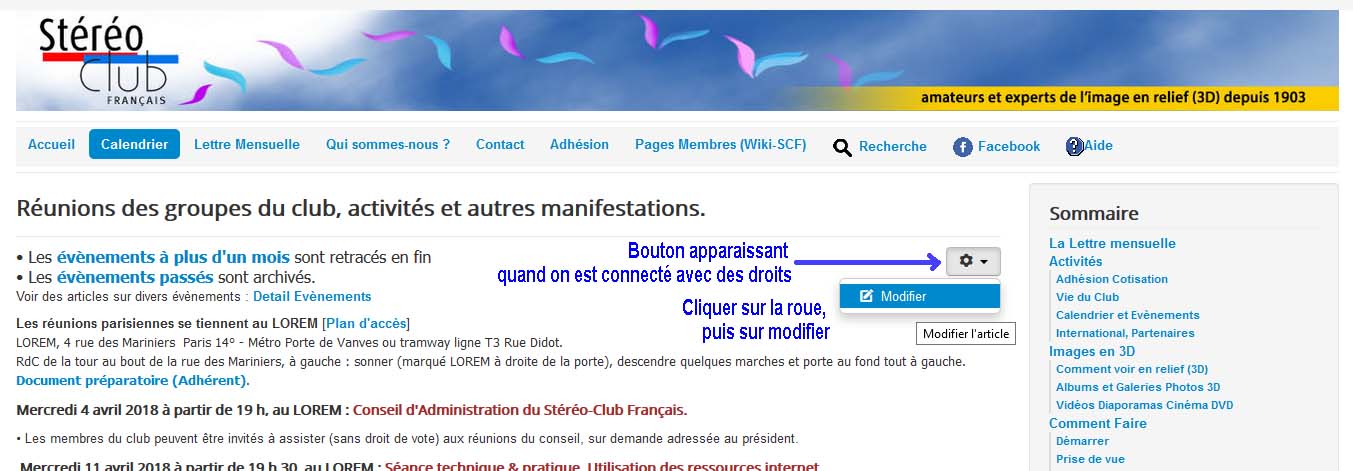
Créer un article et le réviser
Par
François LAGARDE
22.04.2018
25.10.2026
Contenu réservé
Connectez-vous pour y accéder, ou rejoignez le club.
Se connecter
Adhérer au SCF
Navigation de l’article
Précédent
Précédent
Lecture d’images 18-04-2018
Suivant
Continuer
Préparer les images stéréo pour passer directement sur une TV 3D
Défiler vers le haut
Défiler vers le haut
Fermer le menu
Rechercher sur tout le site
Rechercher