
Je suis un stéréoscopiste fondu et ami de la vision parallèle : je possède des visionneuses de type Brewster et Ghost, ainsi que des Loreo en carton.
Comme nombre d’entre nous, je me trouve assez souvent face à des images anaglyphes qui, à mon sens présentent deux (gros) inconvénients :
Si l’image originale est en couleurs, ce qu’on perçoit est converti en nuances de gris, et c’est dommage;
L’image perçue est terne et peu contrastée, puisque les filtres colorés absorbent la moitié de la luminosité.
Donc … je transforme systématiquement les anaglyphes qui m’intéressent en vues parallèles; j’ouvre l’image dans Photoshop, dans la fenêtre Couches je prends la couche rouge (image gauche) et la couche verte (image droite) que je transpose sur un nouveau calque; j’aplatis, je sauvegarde, et voilà !
Pour beaucoup d’anaglyphes, cela se passe très bien, les images rouge et verte sont nettement différentes et indépendantes. Sur d’autres, une trace plus ou moins importante de l’image verte persiste dans l’image rouge. Comment s’en débarrasser ?
Je vous propose une méthode, certes un peu compliquée, donnant d’assez bons résultats, mais pas parfaite; avec un exemple je vous l’explique pas à pas, captures d’écran à l’appui.
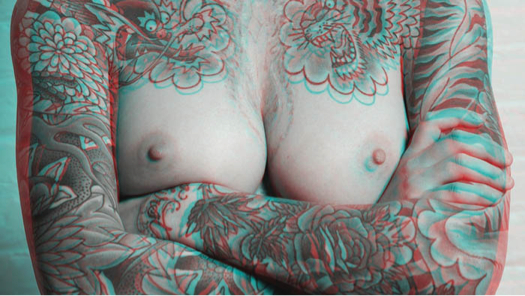
Sur l’image originale ci-dessus, on voit que les images rouge et verte sont mal superposées (fleur et téton du sein gauche); il faudra donc faire tourner l’une des images.
J’ouvre l’image originale dans Photoshop, dans la fenêtre Couches je clique sur Rouge, je copie l’image rouge ( + A, + C). J’ouvre une nouvelle image ( + N), j’y recopie l’image rouge ( + V). Pour ceux qui n’ont pas des ordinateurs évolués, il faut remplacer la Pomme () par Control.
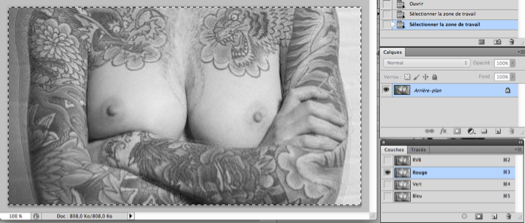
Je retourne à l’image originale, je clique sur la couche verte que je copie et que je dépose sur l’image de la couche rouge. J’ai l’image rouge au fond et l’image verte par-dessus. Dans le menu, je prends Image / Règlage / Négatif, ou plus simplement + I; l’image verte est en négatif
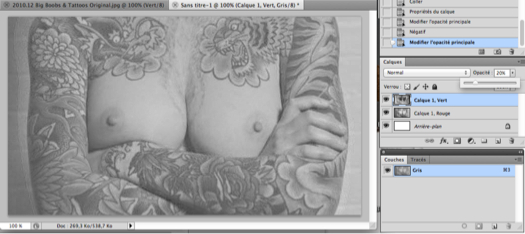
Dans la palette Calque, je règle l’opacité du calque vert (en négatif) partant de zéro jusqu’à la disparition (approximative) des traces vertes dans l’image rouge; sur cette image, je suis à 20 %. Je fusionne les deux calques ( + E). J’ai alors une image grise, peu contrastée. Dans l’histogramme, il manque et le haut et le bas.
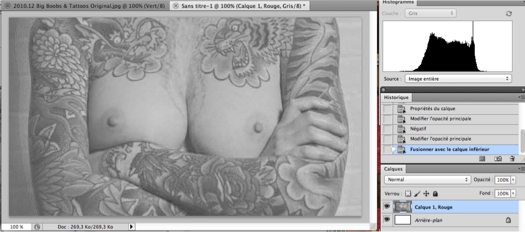
Je prends le menu Image / Appliquer une image, ou Ctrl + + I, puis dans Opération je choisis Densité linéaire +, et je règle l’opacité pour avoir des noirs bien noirs, mais sans plus; il est utile de regarder l’histogramme; là, je suis à 24 %. Je fais OK.
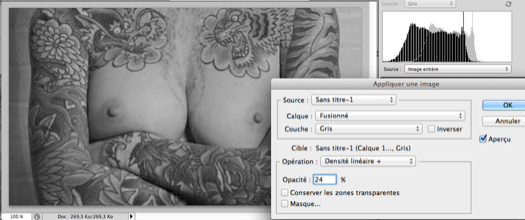
Je recommence la même manœuvre pour accentuer les blancs. Je fais + I pour avoir mon image en négatif, puis Ctrl + + I pour appliquer une image, je règle l’opacité pour avoir des noirs (qui en positif seront les blancs, évidemment) bien noirs en m’aidant de l’histogramme : là, je suis à 36 %, je fais OK, puis + I pour retrouver l’image positive.
Et voilà le résultat, qui n’est pas parfait, mais que je trouve nettement plus satisfaisant que l’image rouge de départ.
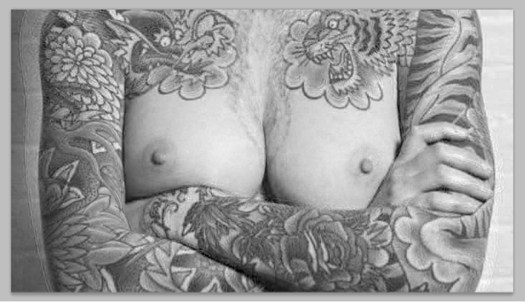
Il ne reste plus qu’à faire exactement la même chose avec l’image verte; on superpose l’image rouge, que l’on met en négatif, on en règle l’opacité pour faire disparaître au mieux les tracés rouges, on fusionne les deux calques, on applique une image sur le positif puis sur le négatif. Les pourcentages utilisés diffèrent dans les deux images.
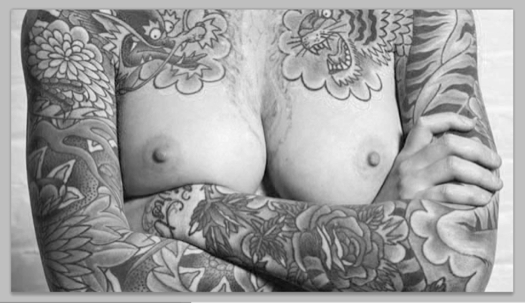
Il faut alors créer une nouvelle image qui contienne la vue gauche (rouge) et la vue droite. Et c’est là qu’on s’aperçoit que les deux vues ne sont pas orientées de la même façon !
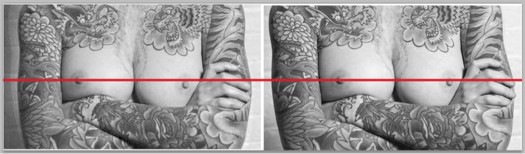
La différence n’est pas très grande, 1,7 °, mais demande à être corrigée. Je ne vous infligerai pas ce pensum !
En regardant ma paire d’images finale, je n’avais pas de perception du relief … un essai rapide me montre qu’en plus l’image rouge va à droite, contrairement à tous les usages.
Je vous livre quand même mon résultat final :
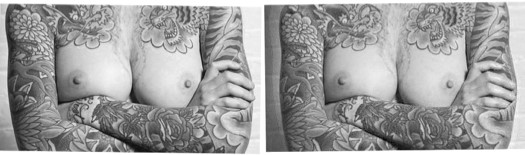
Il ne vous reste plus qu’à tester !
Sebastian Moran.