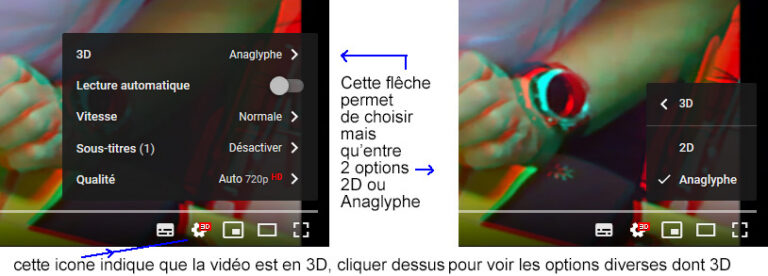
(vision libre, TV 3D à lunettes actives ou passives, avec des lunettes rouge et bleu, ou avec des lorgnons, ou écran autostéréoscopique de smartphone…)
Nouvelle méthode (2023) avec possibilité pour un adhérent de :
– charger soi-même ses images de l’album
– intervenir sur les descriptions et métadonnées
La nouvelle méthode pour créer un album comprend 2 étapes : 1) la demande d’initialisation d’un album, 2) l’intervention de l’adhérent-auteur pour charger ses images et les documenter.
Les anciennes méthodes sont toujours disponibles, avec notamment l’envoi d’une série d’images
ainsi que l’ensemble d’informations correspondantes (cf . modèle MetaDonneesSIA3D.xls).
Ci dessous description de la méthode; voir aussi une vidéo exemple de création.
a) Fournir des informations de base : Nom et Prénom de l’auteur, Date ou période, Titre (ou thème) .
Il est très fortement recommandé de fournir au moins au moins une première image et un bref texte de description (l’image servira à créer une vignette pour la médiathèque).
Ces informations sont utilisé par le webmestre ou un membre du bureau pour créer le dossier album (administrateur voir Initialisation : action de l’administrateur)
Chaque album sera dans un dossier (ou répertoire) du site
Le nom de ce dossier est composé du nom et prénom de l’auteur, d’une date ou période et d’un titre/thème.
La date ou période concerne l’ensemble des images de l’album; exemple : 2021-10-15 ou 2021-08 (sans jour) ou 2021 (sans mois) ou période entre 2 année , exemple : 2018-2019
Pour le nom du dossier informatique, les accents et caractères spéciaux sont supprimés par le programme d’initialisation? idem pour le lien d’accès direct
Exemple pour l’album “François Lagarde, 2014-2022, Mélanges d’un amateur” , le dossier créé par programme est “Lagarde_Francois_2014_2022-Melanges_d_un_amateur”
Dans la présentation de l’album ce sont les intitulés avec accents et caractères spéciaux qui apparaissent
b) Demander a être habilité comme “auteur” (au sens des habilitations pour le système informatique)
Il faut le demander explicitement en s’engageant à être civil et ne traiter que de sujets en rapport avec l’objet du club.
L’ensemble peut être fournit et demandé par mail soit au webmestre (webmestre@image-en-relief.org) soit à un membre du bureau.
Voir un exemple de demande d’initialisation, à adapter
Voir un album initialisé, prêt à recevoir les images de l’adhérent .
2) Charger les images et enregistrer les informations
Les images doivent être en cote-à-côte, taille maximum de 1920px, 1080px en jpeg.
Utiliser au besoin SPM fonction Fichier/Conversion multiple ;
Vérifier au milieu : Type du fichier de sortie : Côte-à-Côte, JPG
Param. fic. sortie : – qualité de l’image , généralement 80% suffisent.
– cocher la création de vignette et le transfert des EXIF
Dans le rectangle “Edition” : cocher “Redim” Larg : 1920, Hauteur : 1080 ;
Sélectionner le Dossier de destination.
Le poids maximum chargeable est de 2 Mo.
Les photos seront présentées dans l’ordre alpha-numérique des noms des fichiers ; au besoin renommez les fichiers pour imposer l’ordre.
Atteindre son album par la médiathèque (médiathèque, bouton “Album SCF” puis cliquer sur le titre de l’Album).
La fiche utilise la première image que vous avez envoyé
Dans la présentation de l’album, il y a un lien ” Mise à jour album” en haut à droite au dessus du titre .
Ce lien apparait si
– vous avez les droits d’auteur ‘au sens informatique Joomla, (cf demande d’initialisation)
– vous êtes connecté,
– l’administrateur a bien déclaré votre N° d’adhérent lors de l’initialisation
(cf. ci-dessous “En cas de problème” dans “Initialisation : action de l’administrateur”)
La page “Mise à jour d’un Album”
– comporte au début 3 liens : Ajouter une (des) images) | Mise à jour des métadonnées des photos | Créer fiche pour médiathèque
– puis des zones pour modifier/mettre à jour des informations générales sur l’album.
Le lien Ajouter une (des) images) propose de suivre les étapes , dans l’ordre:
– Charger le(s) image(s) sur le site
Il suffit de “glisser-déposer” chaque image à ajouter dans la zone ad hoc ; attendre que le système l’ai récupérée avant passer à la suivante.
ou de cliquer dans la zone pour ouvrir l’explorateur de fichiers.
– Mettre à jour la liste des images, après avoir chargé la ou les image(s) voulues (simple clic).
Cette action récupère aussi les métadonnées inscrites dans le fichier-image si elles existent (ex : date de prise de vue).
Agir par un simple clic sur le lien correspondant, puis refermer l’onglet supplémentaire qui annonce la fin de l’opération
– Mettre à jour les métadonnées des photos : titre, commentaire, auteur, date, lieu, copyright
Cela ouvre une page spécifique conçue pour minimiser le travail de saisie :
Les valeurs de l’image précédemment documentée sont rappelées à gauche des zones de saisie,
il suffit alors de cliquer sur une valeur rappelée pour la dupliquer dans la zone de saisie.
C’est souvent utile pour l’auteur, le lieu, la source (“Stéréo-Club Français” normalement) et les droits (copyright, le SCF préconise CC BY-NC-SA pour Partage sans utilisation commerciale)
Voir précisions sur les métadonnées
– Voir l’album.
Attention , si le résultat vous surprend, ex: vous ne voyez pas les images ajoutées, les titres saisis, …
cela peut provenir du cache de votre navigateur (Chrome, Firefox, Safari, ..) ,
alors purger l’historique (au moins le cache) et rafraichissez la page
————————————- ci -dessous pour administrateur uniquement —————————————-
Initialisation : action de l’administrateur (webmestre, membre du bureau, …)
– la saisie des informations minimales sur l’album, leur validation et leur application avec l’utilitaire d’initialisation
si le dossier album existe déjà , il proposera de poursuivre avec
Il faut ajouter le texte de description dans la description de l’album
Il faut déclarer le N° d’adhérent s’il a demandé à avoir les droits d’auteur : zone dans panneau “Description d’un Dossier/Album
Il faut créer la fiche pour la médiathèque : lien dans panneau de chargement de photo ou dans panneau “Description d’un Dossier/Album
– On ne voit pas de fiche-référence dans la Médiathèque : passer par Index des albums – ancienne présentation… en étant connecté !
l’album doit apparaitre, allez-y, et cliquez sur “Mise à jour album” en haut à droite…
là utiliser “Créer fiche pour médiathèque”
– l’adhérent ne voit pas “Mise à jour album” dans la présentation de son album.
Il peut n’avoir pas demandé à être auteur, ou ne s’être pas connecté (dans un onglet parallèle).
Sinon vérifier sur son compte s’il est a bien les droits d’auteur.
et vérifier que l’on a bien déclaré votre N° d’adhérent pour cet album.
aller sur son album, puis “Mise à jour album” qui amène au panneau “Description d’un Dossier/Album : Création ou Mise à jour”
comme administrateur on voit en bas une ligne supplémentaire : “Déclaration ou mise à jour du numéro d’adhérent de l’auteur de l’album”
Création d’un album -ancienne méthode
- Créer un répertoire cible et mettre dans ce répertoire les cote-à-côte réduits au format full HD (maximum 1920 x1080).
Utiliser au besoin SPM fonction Fichier/Conversion multiple ;
Vérifier au milieu : Type du fichier de sortie : Côte-à-Côte, JPG
Param. fic. sortie : – qualité de l’image , généralement 70% suffisent.
– cocher la création de vignette et le transfert des EXIF
Dans le rectangle “Edition” : cocher “Redim” Larg : 1920, Hauteur : 1080 ;
Sélectionner le Dossier de destination (le répertoire qui vient d’être créé)
L’ordre de présentation des photos est l’ordre alpha-numérique des noms des fichiers.
Au besoin renommez les fichiers pour imposer l’ordre.
Une méthode simple est de rajouter un numéro de 2 (ou 3 ou 4) chiffres en début de chaque nom de fichier.
(garder le même nombre de chiffres pour tous les fichiers).
Cela permet alors d’avoir un nom descriptif, et ce nom pourra alors être utilisé comme titre de la photo.
- Fournir une description succinte de l’album et documenter les photos avec titre, (+commentaire, date, auteur, ville/lieu, copyright)
Téléchargez un fichier excel modèle : Télécharger MetaDonneesSIA3D.xls et mettez le sous le répertoire cible.
Remplir le première feuille de ce classeur, (sans modifier les autres feuilles du classeur).
Vous pouvez changer son nom.
Il sera alors transmis avec l’ensemble du répertoire cible.
- Envoyer l’Album
“Zipper” le répertoire et envoyer le par WeTransfer (ou tout autre système de transfert) à François Lagarde.
Ou bien transmettre par clé USB, ou tout autre moyen.
Indiquez l’image qui doit illustrer votre album dans un mail d’accompagnement
——————————————————————-Annexe———————————————————————–
Informations sur l’image (métadonnées)
Des informations sur l’image ou “métadonnées” peuvent être inscrites dans le fichier image lui-même (fichier de terminaison .jpg).
La plupart des données inscrites le sont par l’appareil photo ou le scanner (type d’appareil, focale, ouverture ….), ce sont les Exif.
Celles qui décrivent le contenu de l’image peuvent être créées et modifiées par un utilisateur, ce sont les IPTC.
Dans le cadre du SCF certaines métadonnées sont retenues pour documenter les photos.
Il y a d’autres métadonnées très voisines, et les métadonnées ont des appellations différentes selon les logiciels !
Ces métadonnées de description (IPTC) peuvent être enregistrées sur l’ordinateur personnel par certains programmes notamment Photoshop (Fichier > Informations).
Lors du chargement sur le site pour un album, les programmes du site récupèrent ces informations.
Appellations dans divers outils logiciels des métadonnées actuellement utilisées pour les simples albums et les archives du SCF :
(Les métadonnées retenues sont du domaine “IPTC”)
| Nom courant utilisé dans ce document | Nom du champ (ExifToolGUI) |
Photoshop Elements 12 Onglet / champ |
Lightroom 5 | Format |
| Titre | Headline | Origine / Titre principal | Titre | 256 car. max. |
| Commentaire (Description, Résumé) | Caption-Abstract | Description / Description | Légende | 2000 car. max. |
| Date de création de l’objet = date de prise de vue initiale de la stéréo, dans cas de l’argentique numérisée. | DateCreated | Origine / date de création | Date de création | AAAAMMJJ |
| Auteur : créateur de l’objet, nom du photographe, etc. un seul auteur pour les archives |
By-line | Description / Auteur (idem :IPTC / Créateur) |
Créateur | 32 car. max. |
| Ville (ou Ville + pays) | City | Origine / Ville | Ville (***) | 32 car. max. |
| Mots-clés | Keywords | Description / Mots-clés | mots-clés | répétable, 64 car. max. |
| Source : utilisé pour référence physique : lieu, boite contenant l’argentique (dans norme : propriétaire intellectuel de l’objet). | Source | Origine / Source | Source | 32 car. max. |
| Copyright | CopyrightNotice | Description / Notice du copyright | Copyright | 128 car. max. |
Prise en compte d’autres métadonnées, règles de préséances.
Les programmes pour les archives et les albums cherchent à récupérer le maximum d’informations, mais sans redondance ;
quand deux sources d’informations sont disponibles, il faut faire un choix d’où les règles de préséance.
Titre : priorité à Headline, sinon utilisation de IPTC.ObjectName, sinon IFD0.ImageDescription, sinon utilisation du commentaire si trouvé.
Si pas de titre ni commentaire : utilisation du nom de fichier, sans extension et sans partie numérique initiale.
Commentaire : priorité à Caption-Abstract, sinon utilisation de IFD0.Comments, sinon EXIF.UserComment.
Si pas de titre, le commentaire est utilisé pour le titre et le commentaire est annulé
Date : priorité à DateCreated, sinon utilisation de la date de prise de vue fournie par l’appareil.
ATTENTION : Lors d’une conversion multiple il faut cocher, dans le formulaire “Param.fic.sortie” la case:
“Lors de l’ajout de la miniature, copier les infos Exif du fichier d’origine”.
Si cela n’a pas été fait ou si on a utilisé un format .jps, on perd la date de prise de vue fournie par l’appareil.
Auteur : priorité à By-line (quel drôle de nom!), sinon utilisation de IFD0.Artist, sinon IFD0.Author.
Remarque : information non nécessaire quand l’auteur est cité pour l’ensemble d’un Album.
Copyright :
| Tous droits réservés | La copie, la diffusion des images, sur quelque support que ce soit, est soumis à l’accord préalable du SCF. |
| CC BY-NC-SA : Partage sans utilisation commerciale |
Ces images sont mises à disposition selon les termes de la licence : licence Creative Commons Attribution – Pas d’Utilisation Commerciale – Partage dans les Mêmes Conditions 3.0 France. Ces images peuvent être reproduites sans autorisation. Seules OBLIGATIONS : – Partager dans les mêmes conditions c’est à dire avec la même licence (en fournissant un lien sur cette licence) – Pas d’Utilisation Commerciale – Créditer : faire un lien sous chaque photo avec Stéréo Club Français. |
| CC BY-SA Partage dans les mêmes conditions |
Ces images sont mises à disposition selon les termes de la licence : licence Creative Commons Attribution – Partage dans les Mêmes Conditions 3.0 France. Ces images peuvent être reproduites sans autorisation. Seules OBLIGATIONS : – Partager dans les mêmes conditions c’est à dire avec la même licence (en fournissant un lien sur cette licence) – Créditer : faire un lien sous chaque photo avec Stéréo Club Français. |